Exécutez la commande suivante :
curl -sSL https://www.anyway.dev/install.sh | sh
Les deux binaires anyd et any-cm sont installés dans .local/bin/anyway.
Pour vérifier la version installée :
anyd --version
any-cm --version
Le daemon Anyway (anyd) doit être en cours d'exécution sur chaque machine GPU que vous
souhaitez gérer. Pour le lancer, exécutez la commande suivante :
anydOptions disponibles :
| Option | Description |
|---|---|
--port=<numéro> |
Port d'écoute (par défaut : 9100) |
--logfile=<chemin> |
Rediriger toute la sortie vers le fichier de log indiqué |
--verbose[=niveau] |
Journalisation du répartiteur de charge, écrite dans endpoint.log au sein du
répertoire de données : 0 = uniquement les requêtes en échec (valeur par
défaut lorsque l'option n'est pas utilisée),
1 = toutes les requêtes entrantes (valeur par défaut lorsque l'option est
utilisée sans niveau),
2 = également les vérifications internes de l'état des modèles.
|
--version |
Afficher la version et quitter |
--help |
Afficher l'utilisation de la commande et ses options, puis quitter |
Le Control Manager d'Anyway (any-cm) peut s'exécuter sur une machine avec ou sans GPU.
Il expose une interface utilisateur accessible depuis un navigateur, qui permet de gérer votre cluster de machines.
Avec HTTPS :
any-cm --cert=c.cert --key=k.keyOu sans HTTPS :
any-cm --no-httpsOptions disponibles :
| Option | Description |
|---|---|
--cert=<chemin> |
Chemin vers le certificat SSL (requis sauf avec --no-https) |
--key=<chemin> |
Chemin vers la clé privée SSL (requis sauf avec --no-https) |
--no-https |
Lancer sans HTTPS (HTTP simple) |
--port=<numéro> |
Port d'écoute (par défaut : 3000) |
--logfile=<chemin> |
Rediriger toute la sortie vers le fichier de log indiqué |
--version |
Afficher la version et quitter |
--help |
Afficher l'utilisation de la commande et ses options, puis quitter |
http://<control-manager-ip>:<port>.
Le Control Manager (any-cm) communique avec chaque processus Anyway (anyd) en cours d'exécution sur vos machines.
admin et un mot de passe généré aléatoirement, affiché dans
la console. Copiez ce mot de passe avant de fermer le terminal, vous en aurez besoin pour vous connecter.
Il vous sera demandé de le modifier immédiatement après la première connexion.
Ouvrez votre navigateur et rendez-vous sur http://<control-manager-ip>:3000.
L'écran de connexion s'affiche.
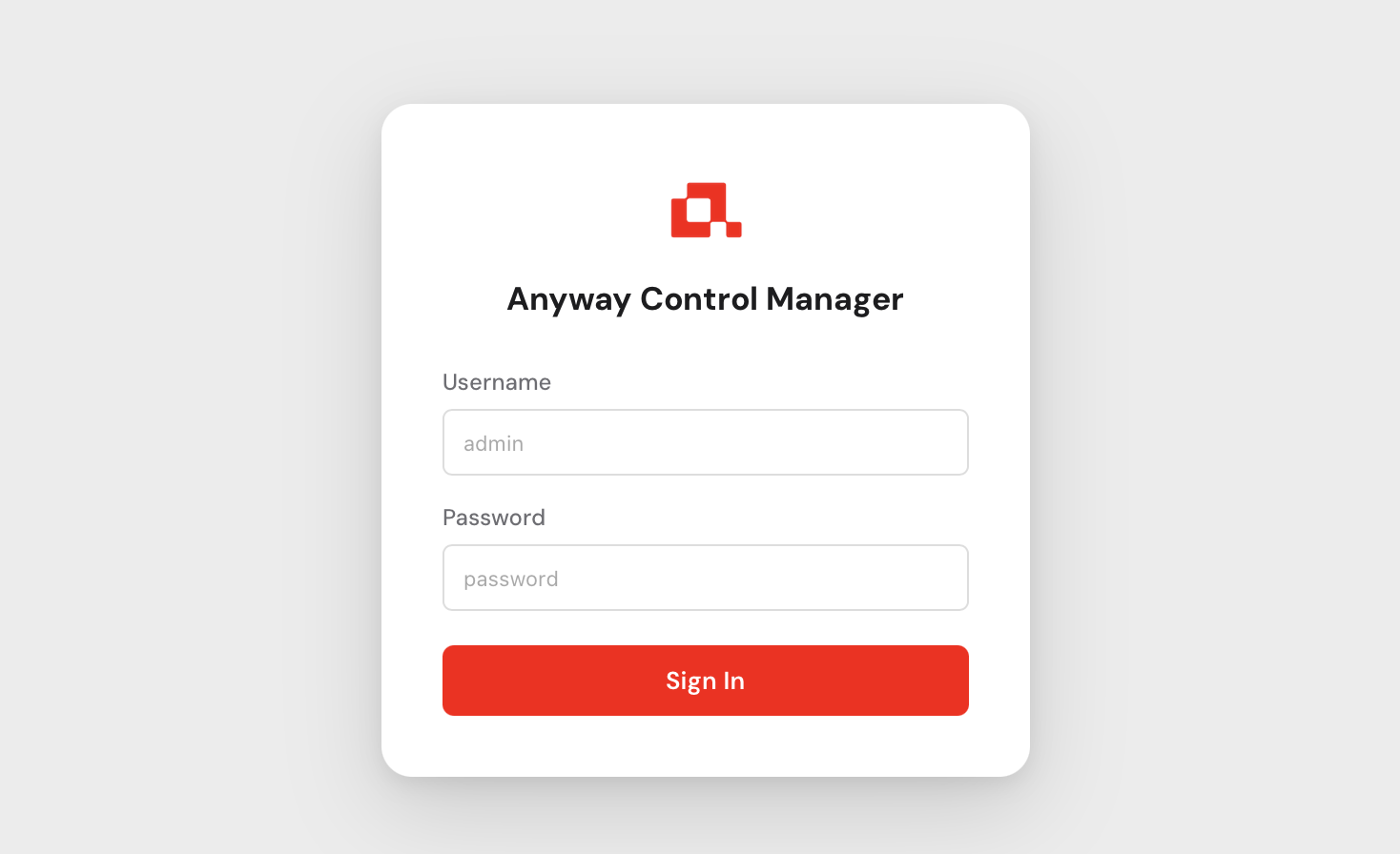
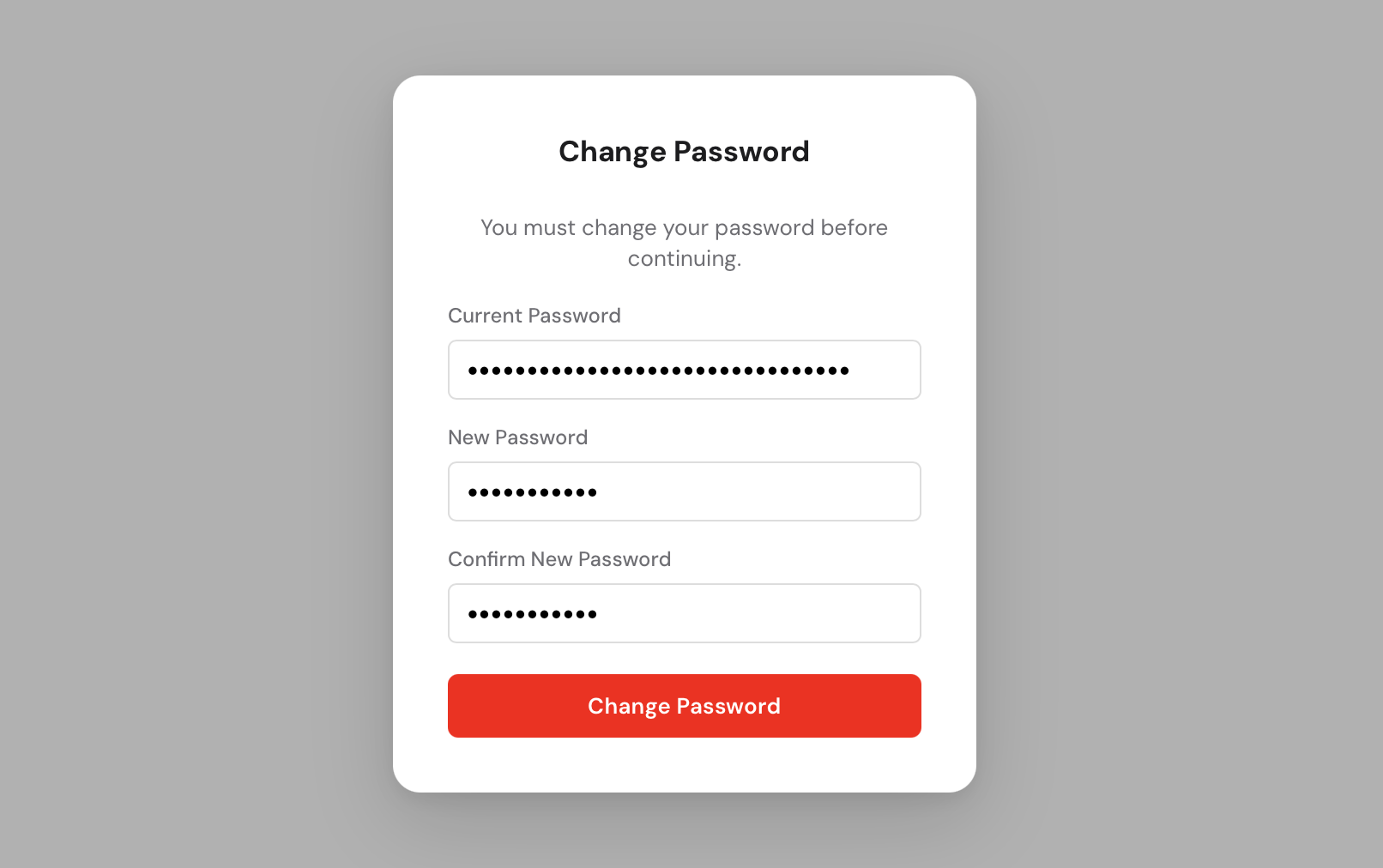
Utilisez admin comme nom d'utilisateur et le mot de passe imprimé dans la console
lors du premier démarrage de any-cm. Après la connexion, il vous sera demandé de définir un nouveau mot de passe permanent.
Vous avez maintenant accès au Control Manager.
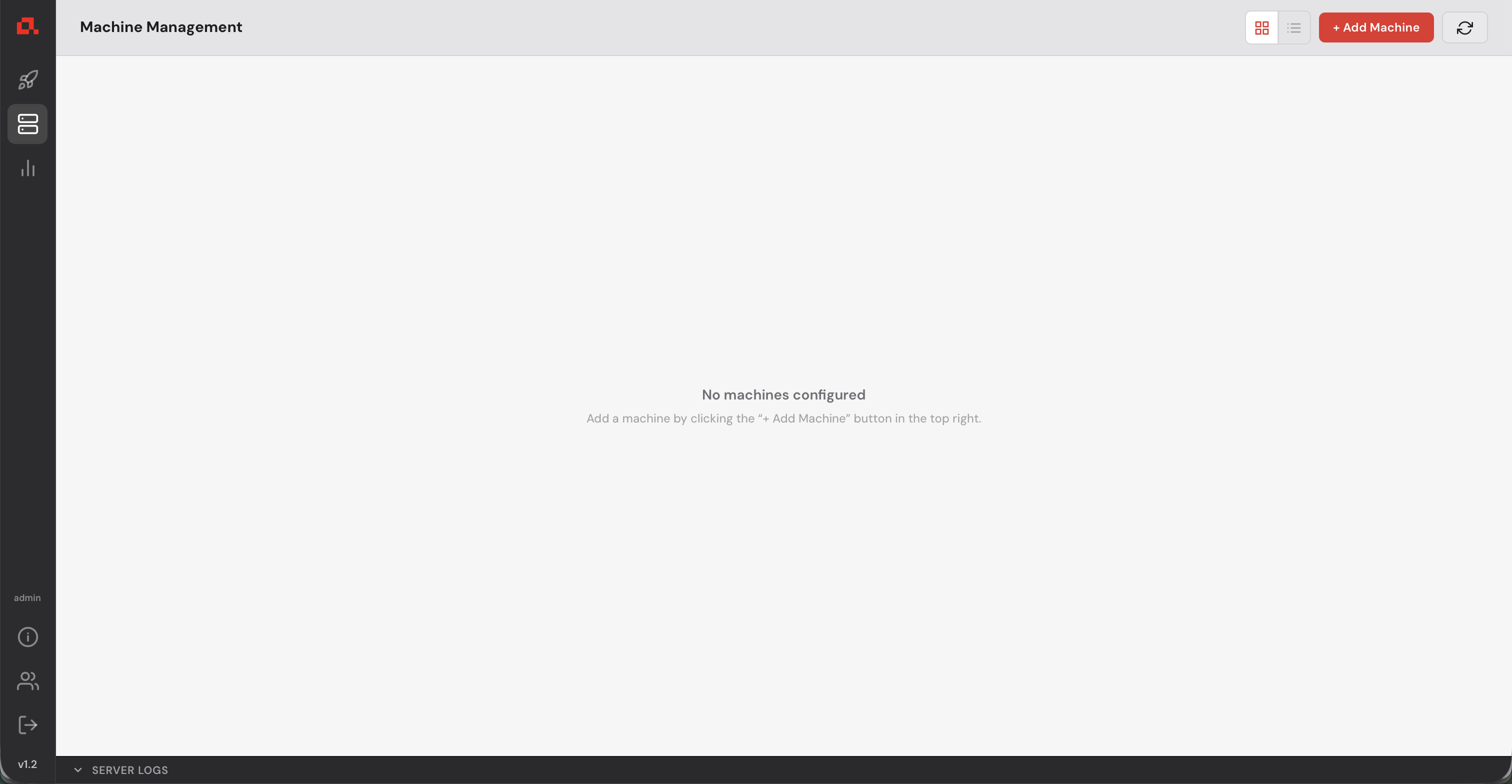
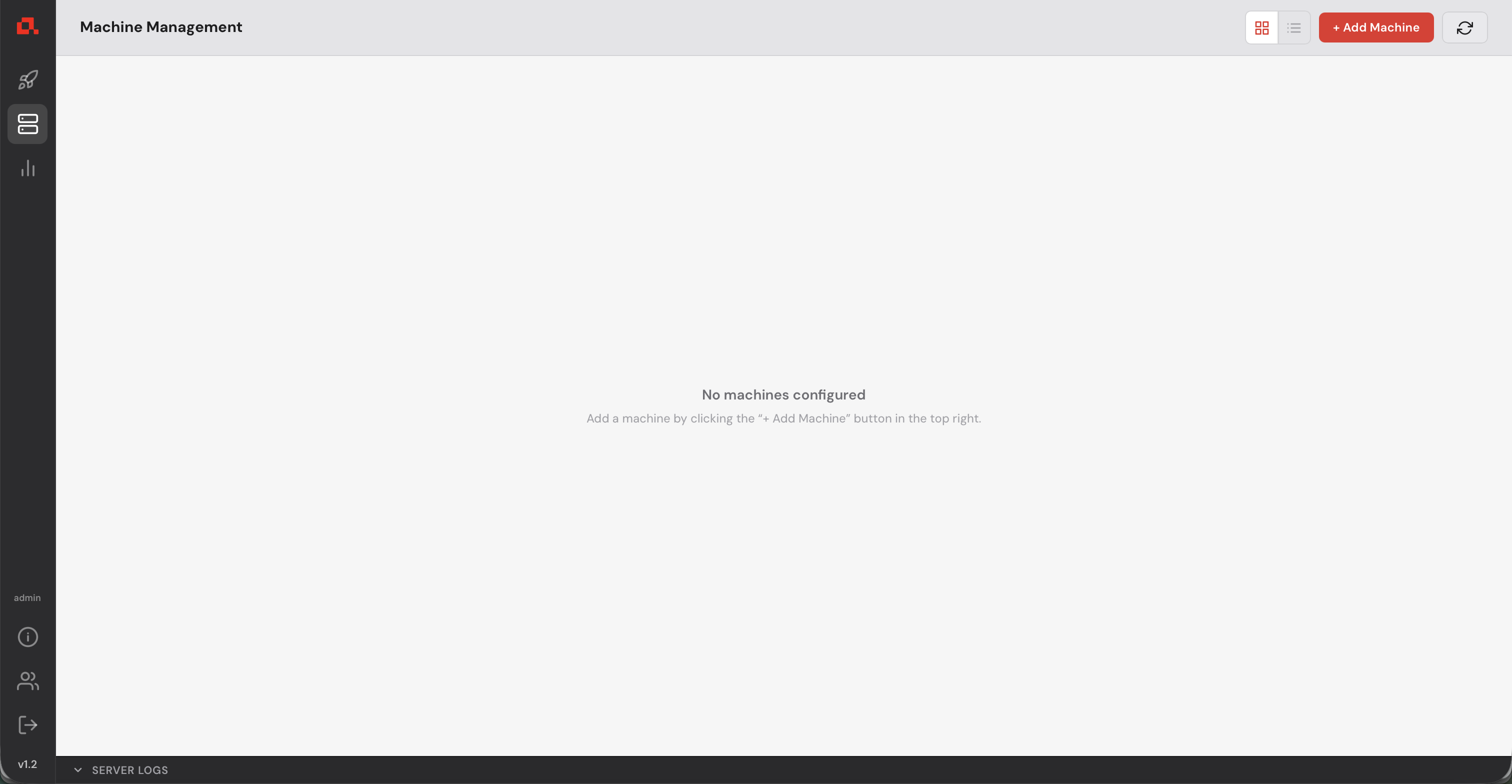
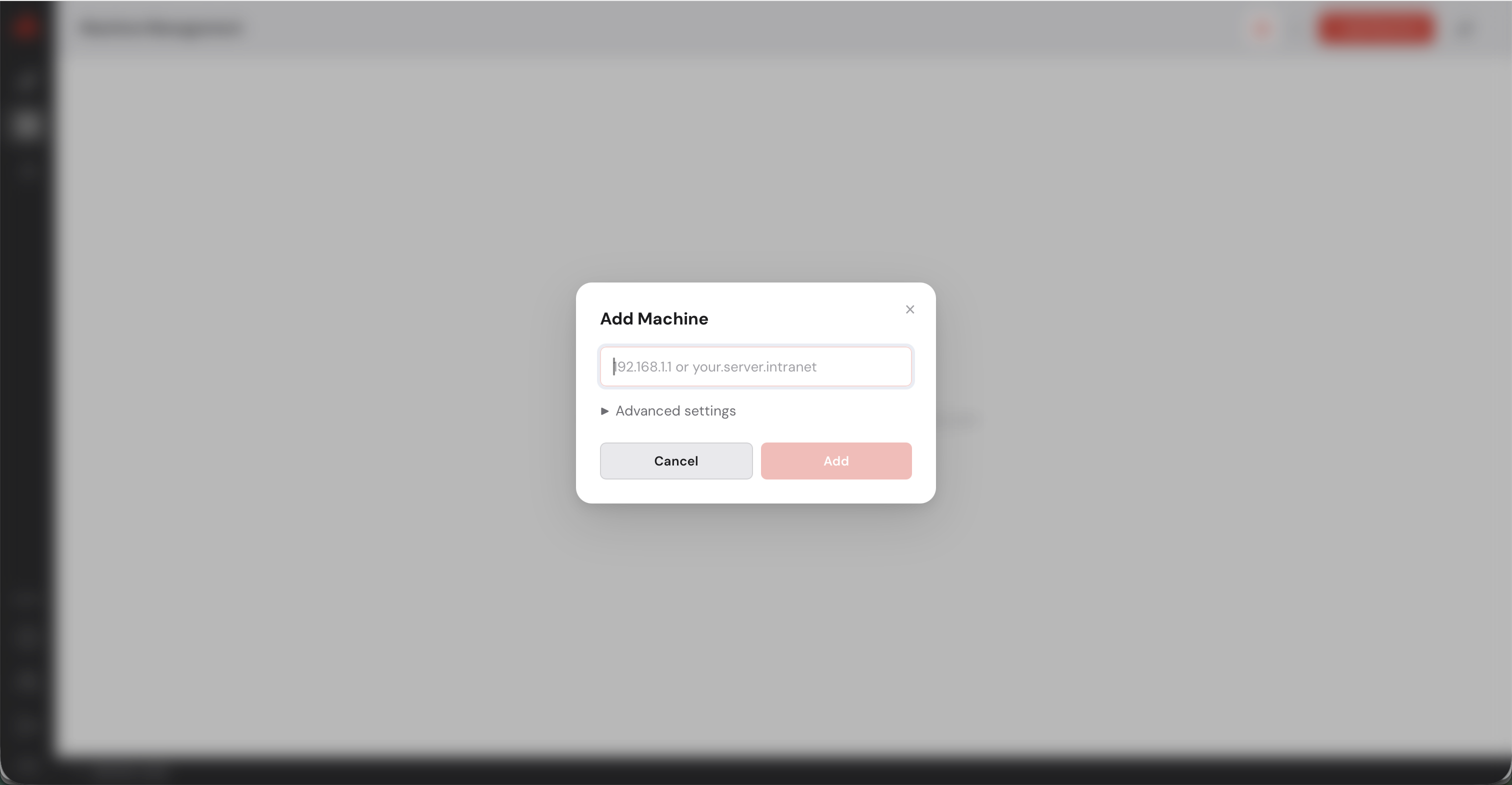
Avant de déployer un modèle, vous devez enregistrer vos machines GPU auprès du Control Manager.
Chaque machine doit exécuter anyd (voir l'étape 2).
 dans la barre latérale gauche, puis cliquez sur
  en haut à droite.
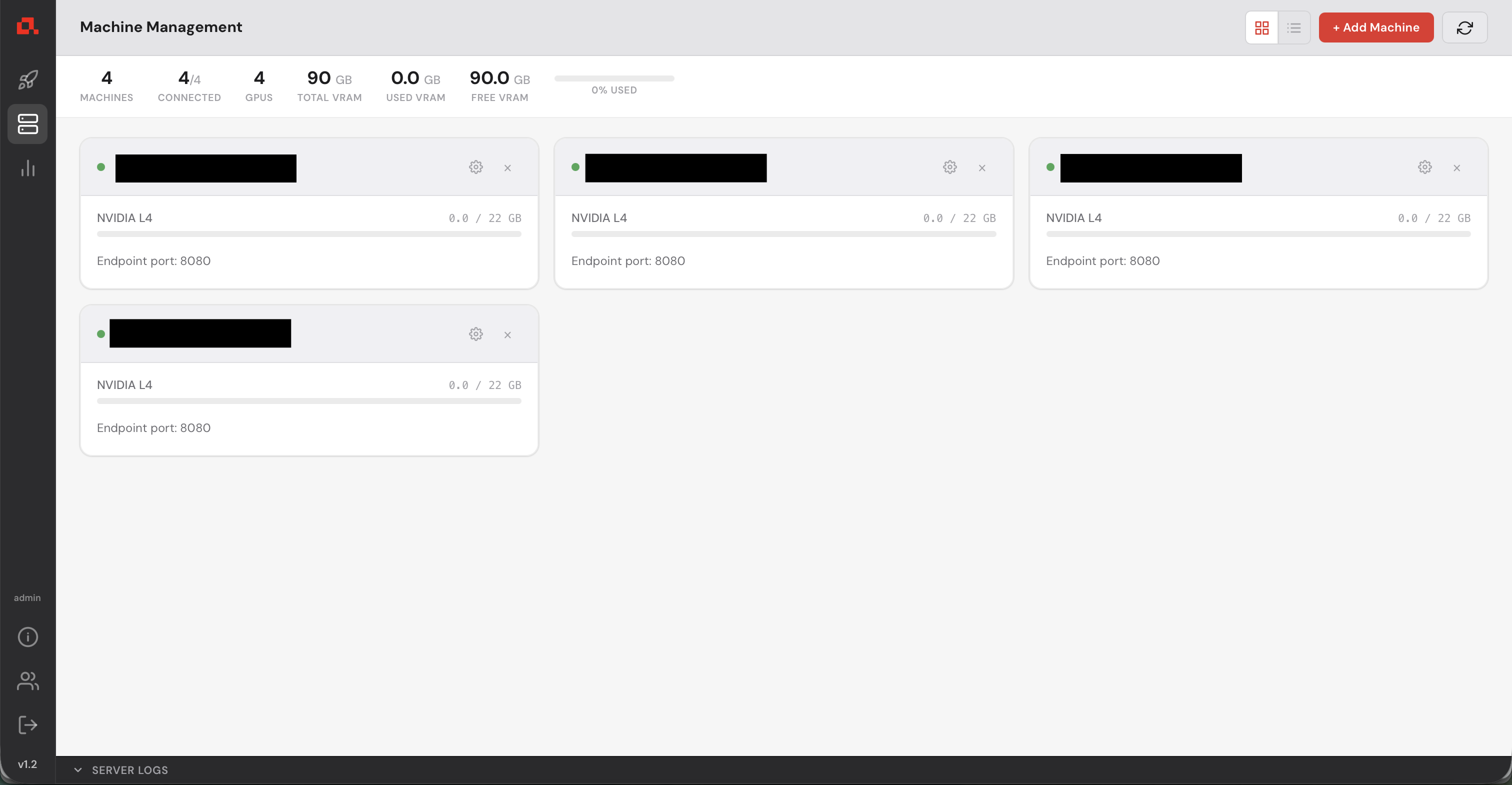
Une fois vos machines ajoutées, elles apparaissent dans la vue Machines comme suit (les adresses IP de la capture ont été anonymisées).
 dans la barre latérale gauche pour afficher la liste de tous les modèles disponibles au téléchargement et au déploiement.
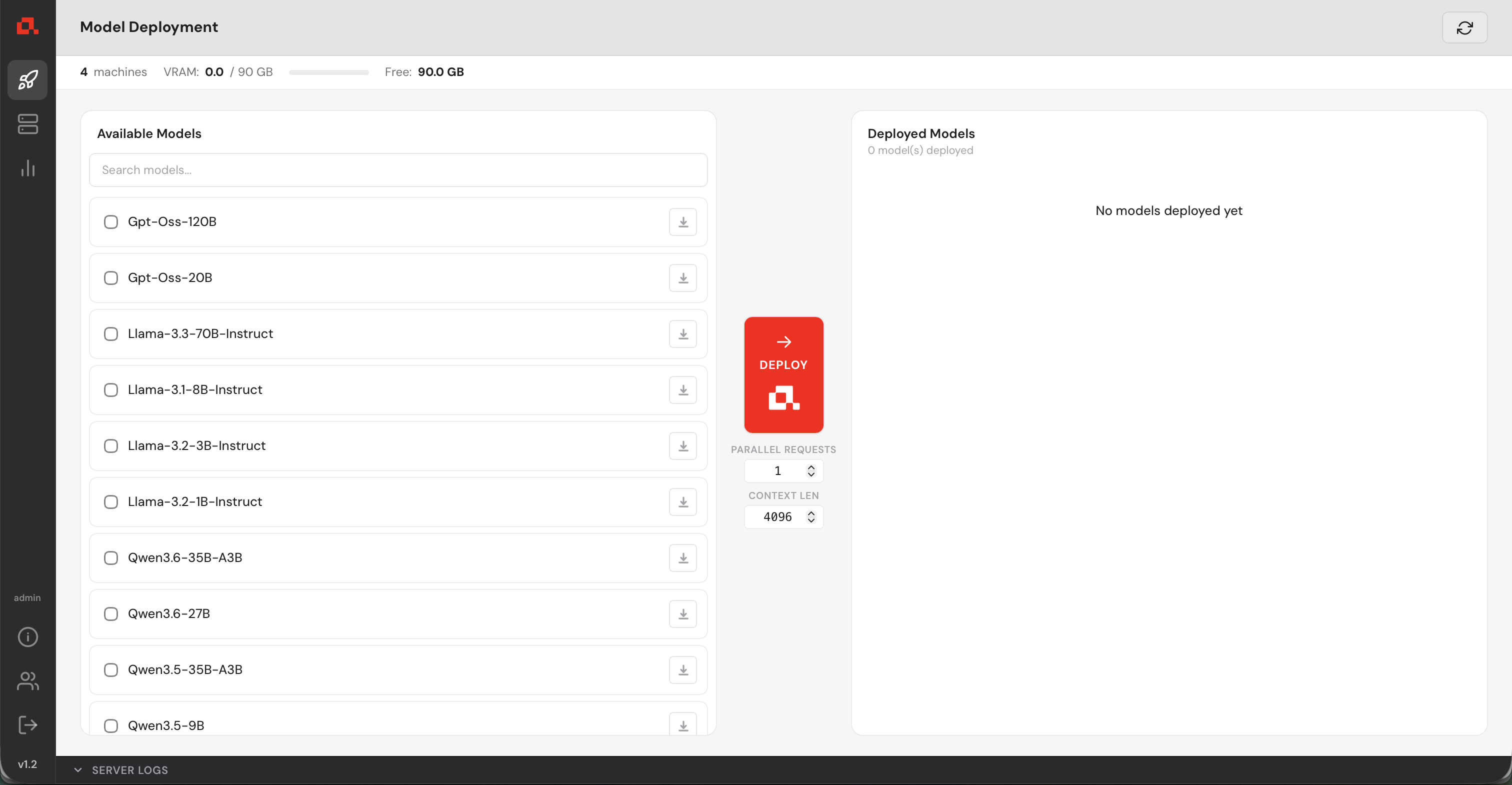
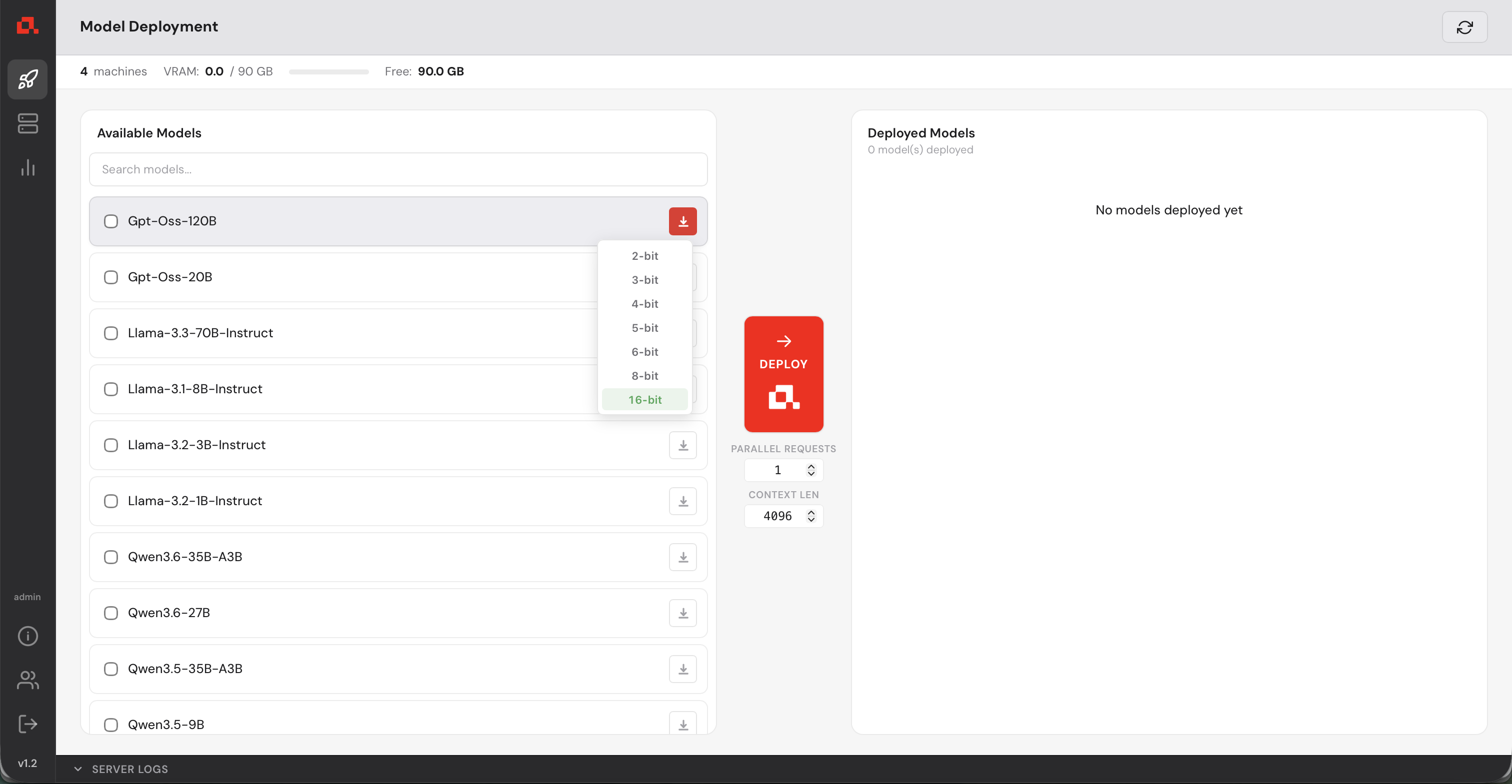
Un clic sur un niveau de quantification lance le téléchargement :
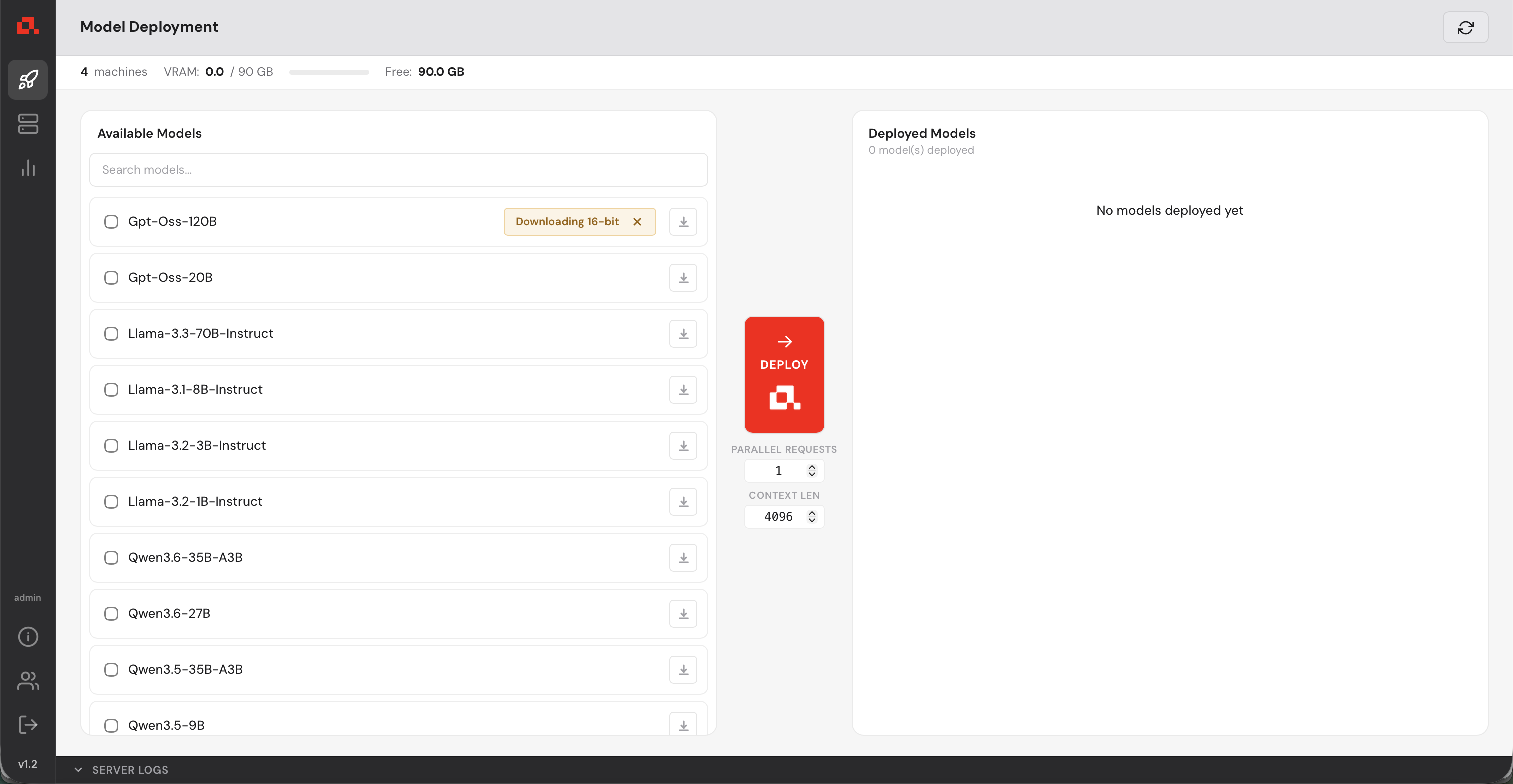
Une fois le téléchargement terminé, la quantification apparaît comme disponible :
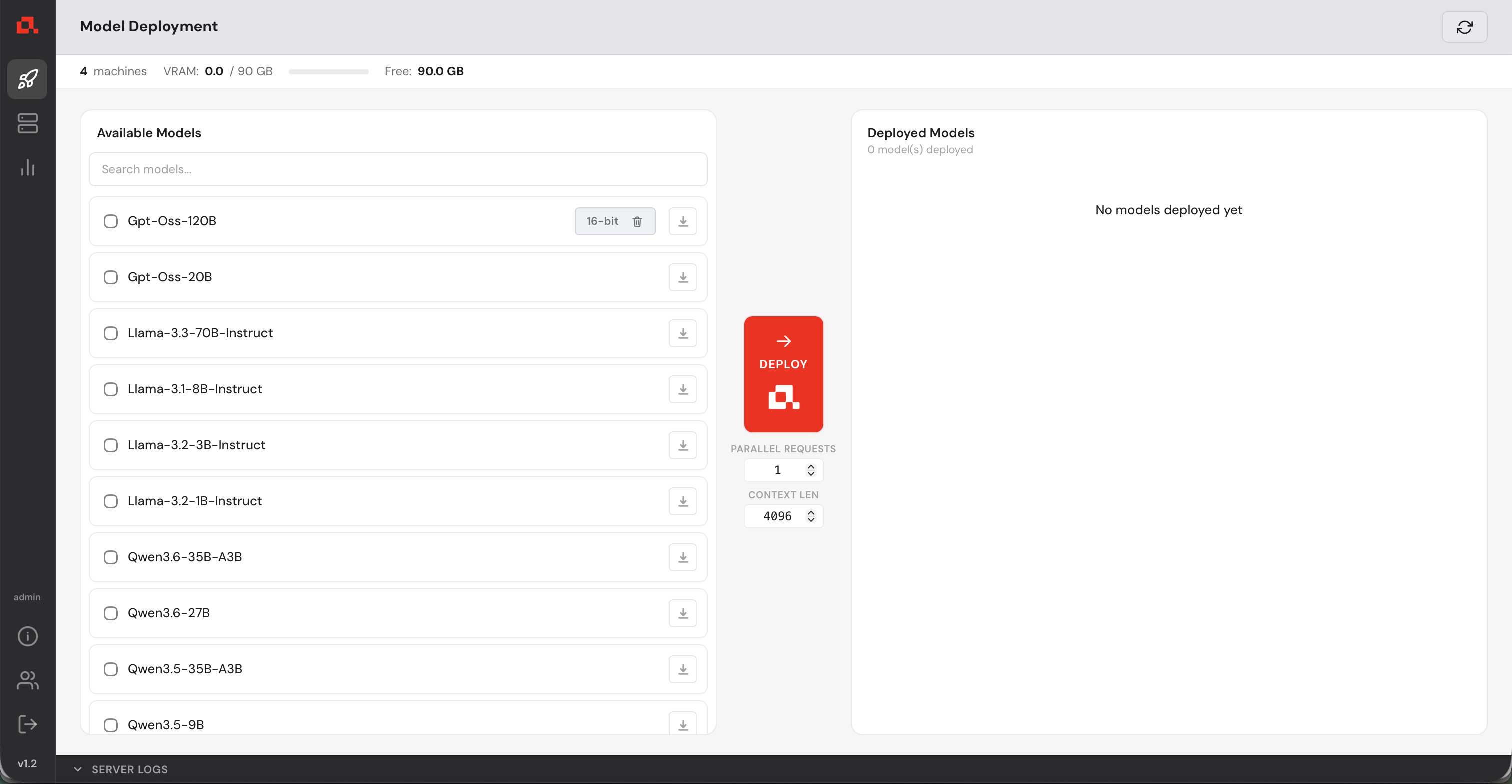
 .
.
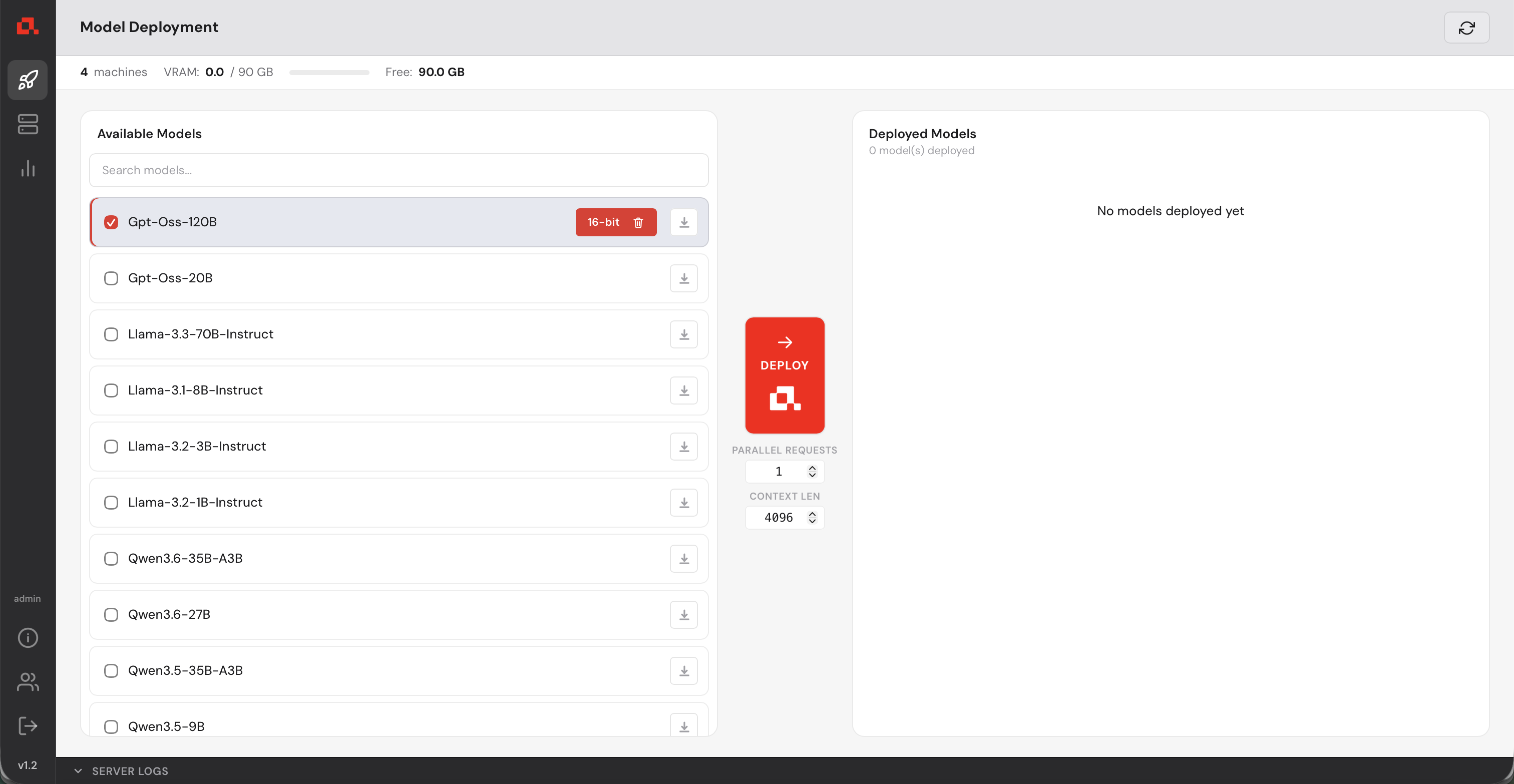
Le modèle est en cours de déploiement :
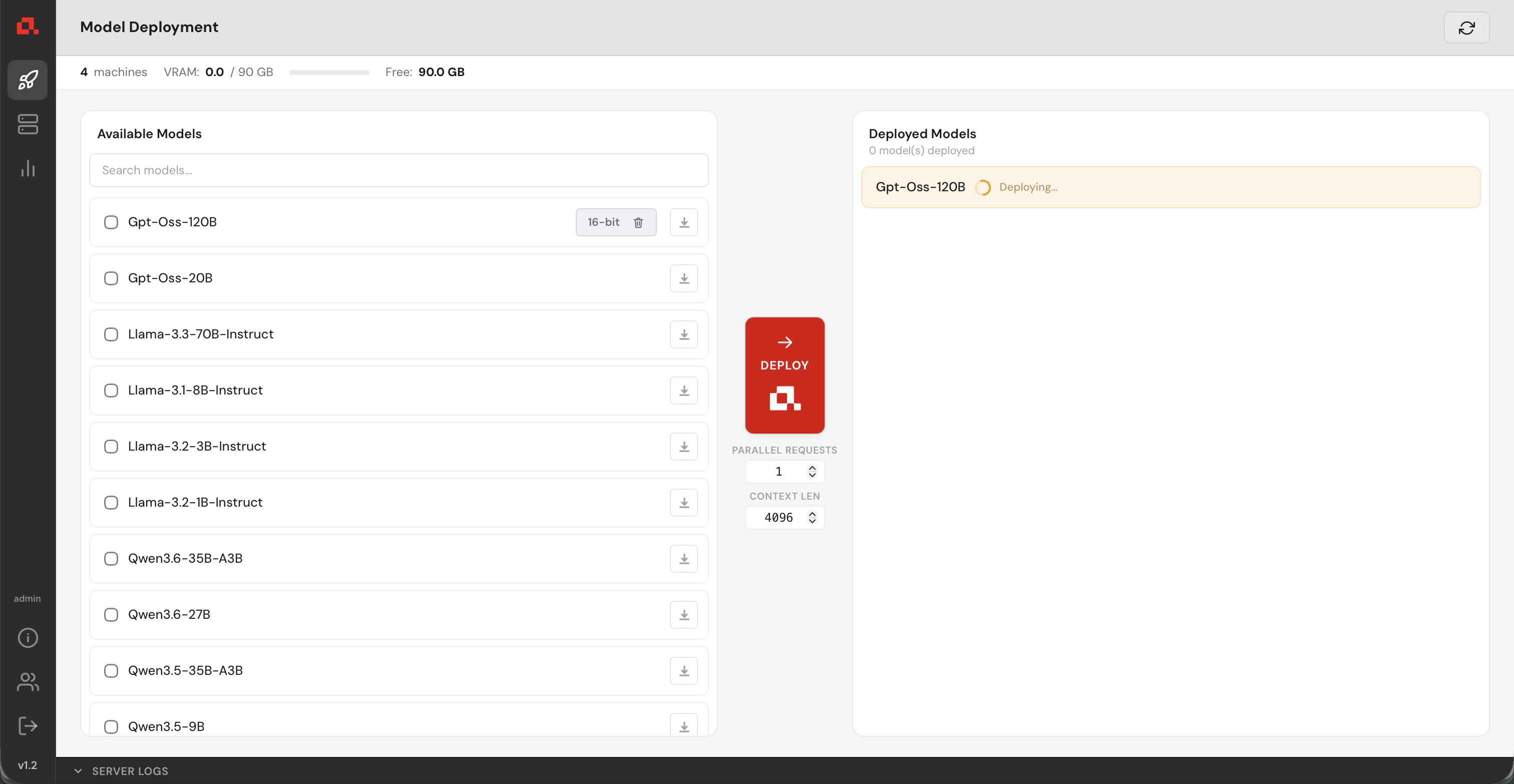
Puis déployé, et en cours de chargement des poids du modèle :
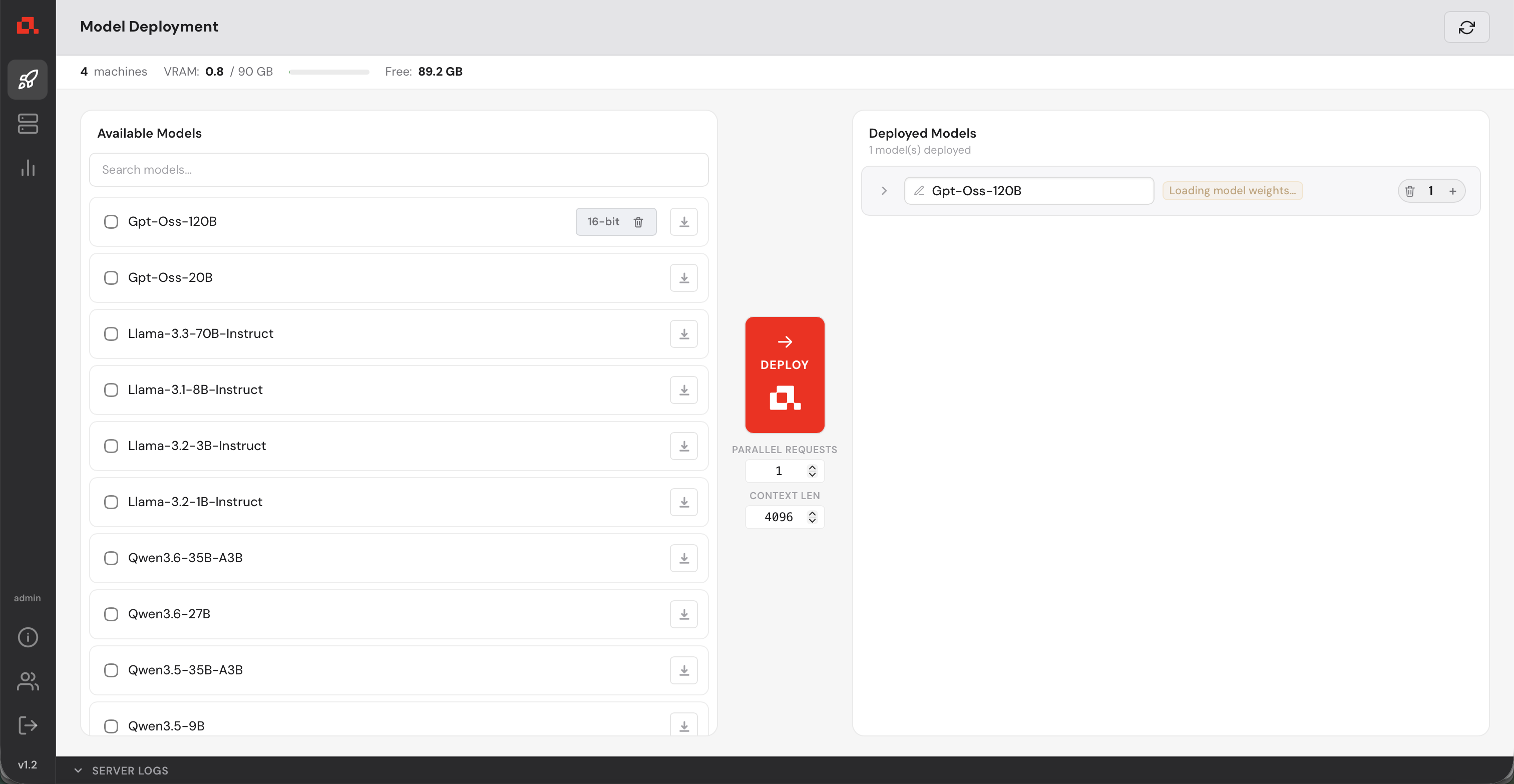
Et enfin, opérationnel :
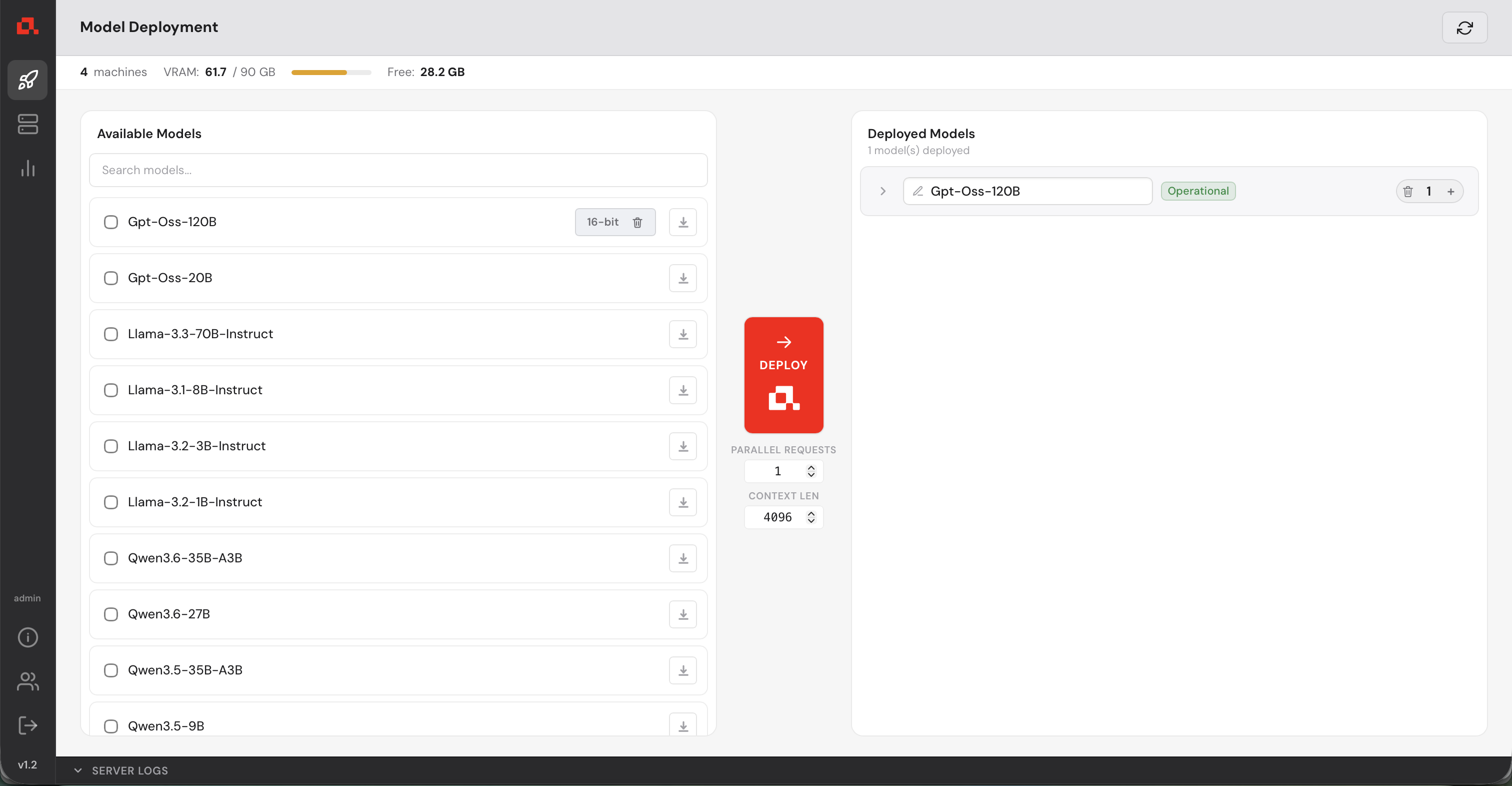
Cliquez sur un modèle pour déplier son détail. Ce panneau indique le niveau de quantification, la longueur de contexte, le nombre maximal de requêtes parallèles autorisées, ainsi que les paramètres d'authentification (si le modèle nécessite une clé d'API) :
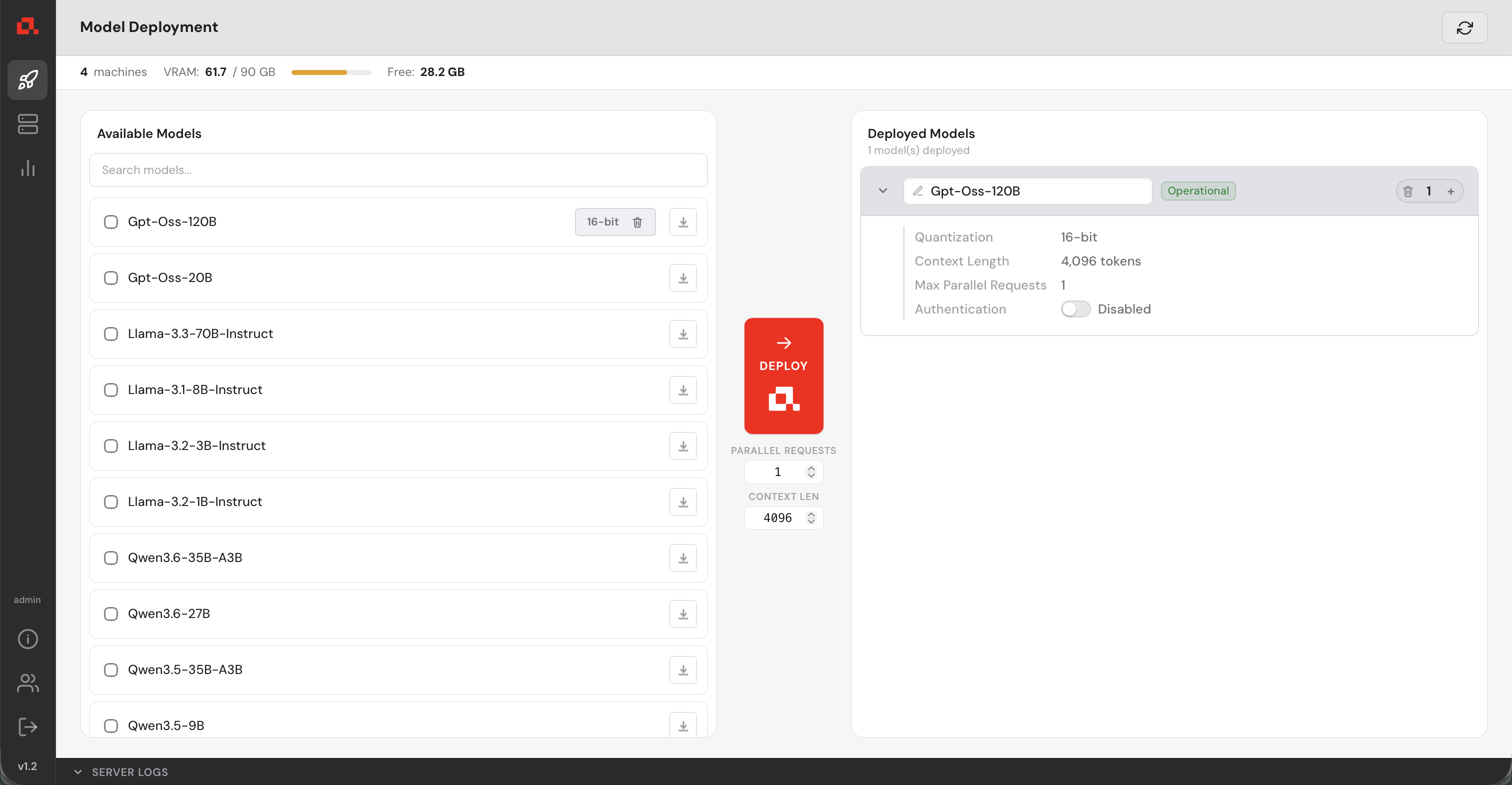
Utilisez l'interrupteur pour activer l'authentification. Une clé d'API (bearer token) est alors générée : vous pouvez la copier ou la régénérer à tout moment. La régénération invalide immédiatement la clé précédente et ne peut pas être annulée.
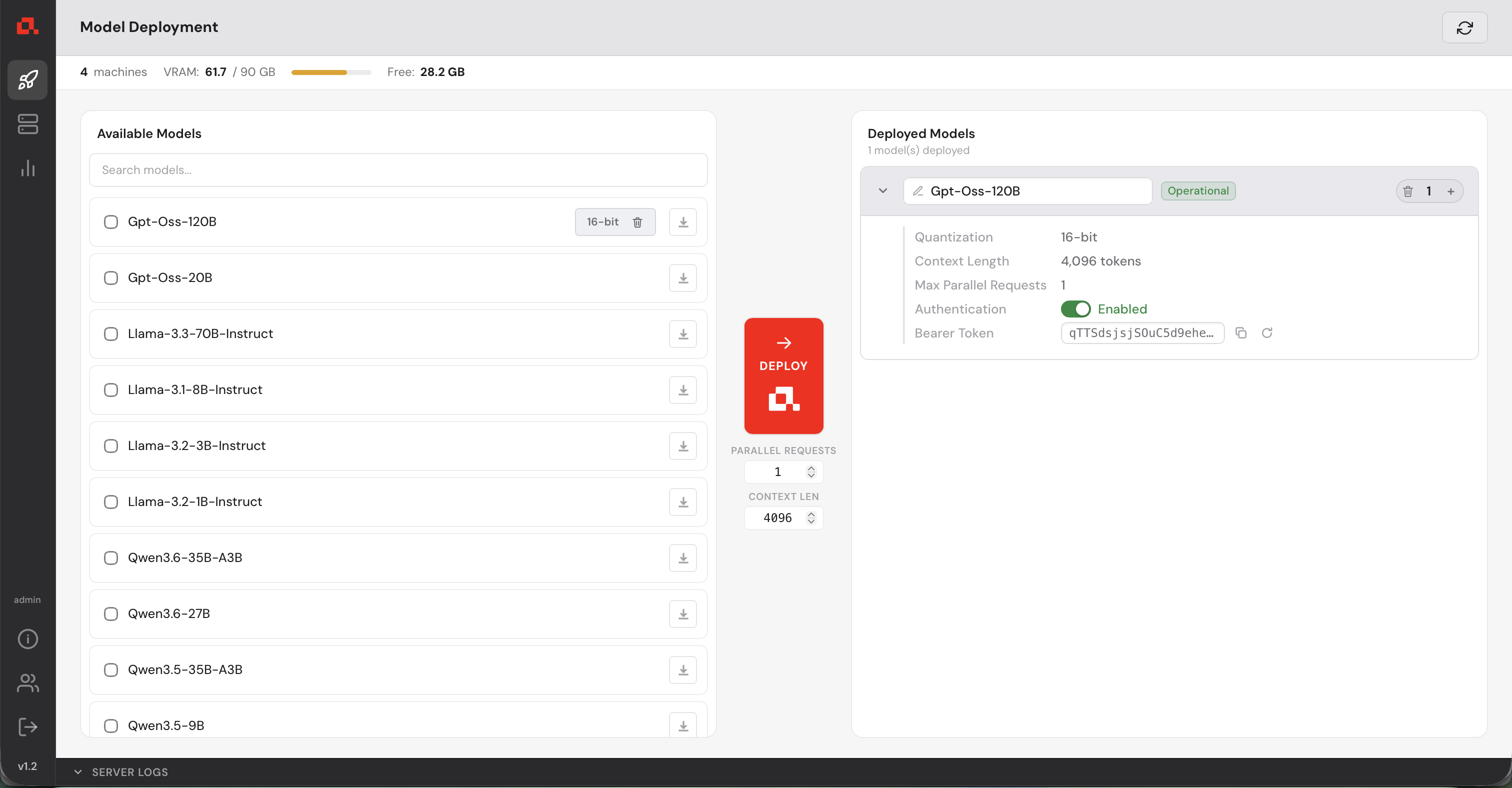
Votre Control Manager collecte en continu les métriques GPU de chaque machine enregistrée (mise à jour toutes les secondes). Vous pouvez consulter les données en direct et l'historique depuis le panneau Statistiques.
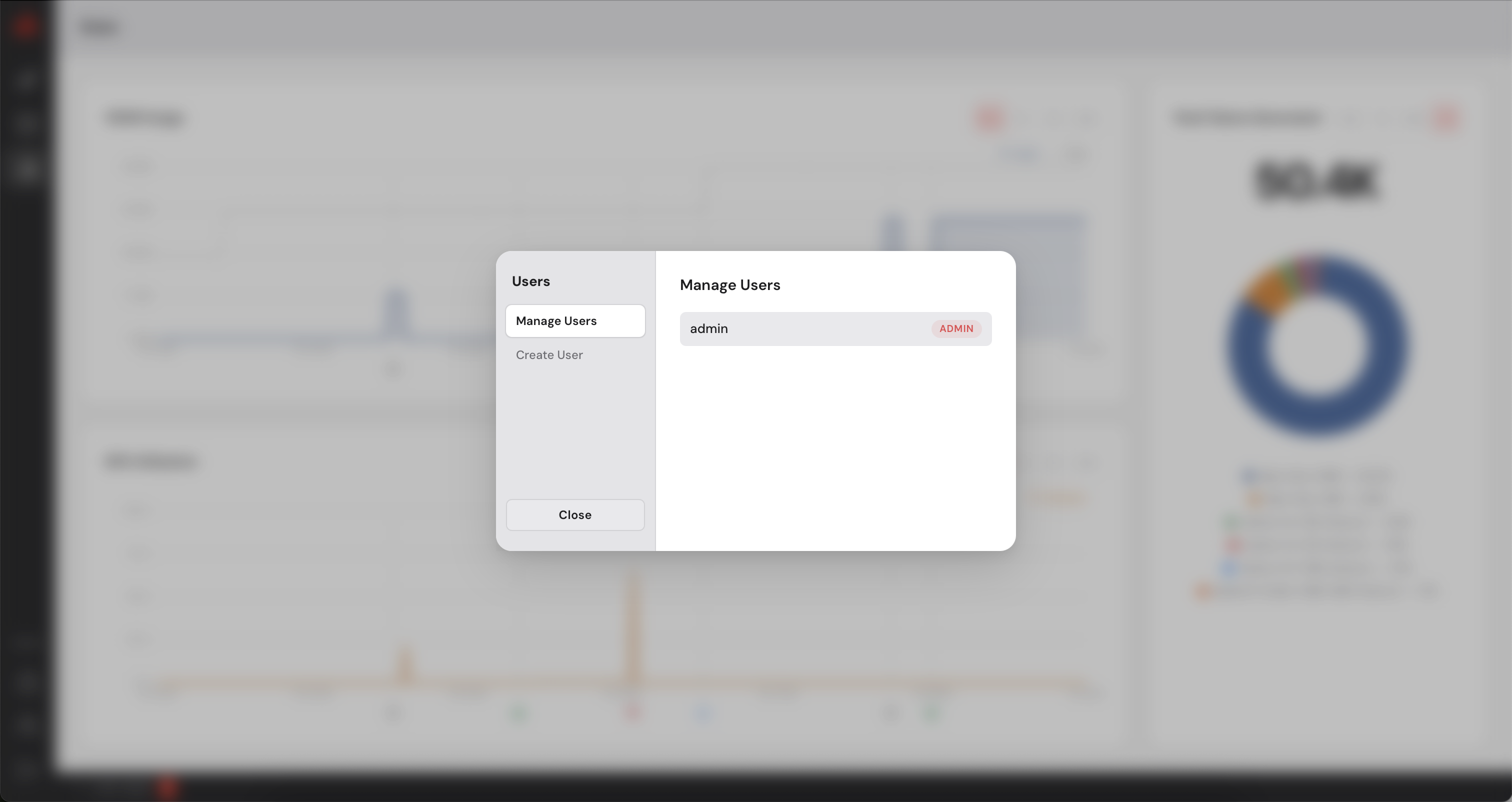
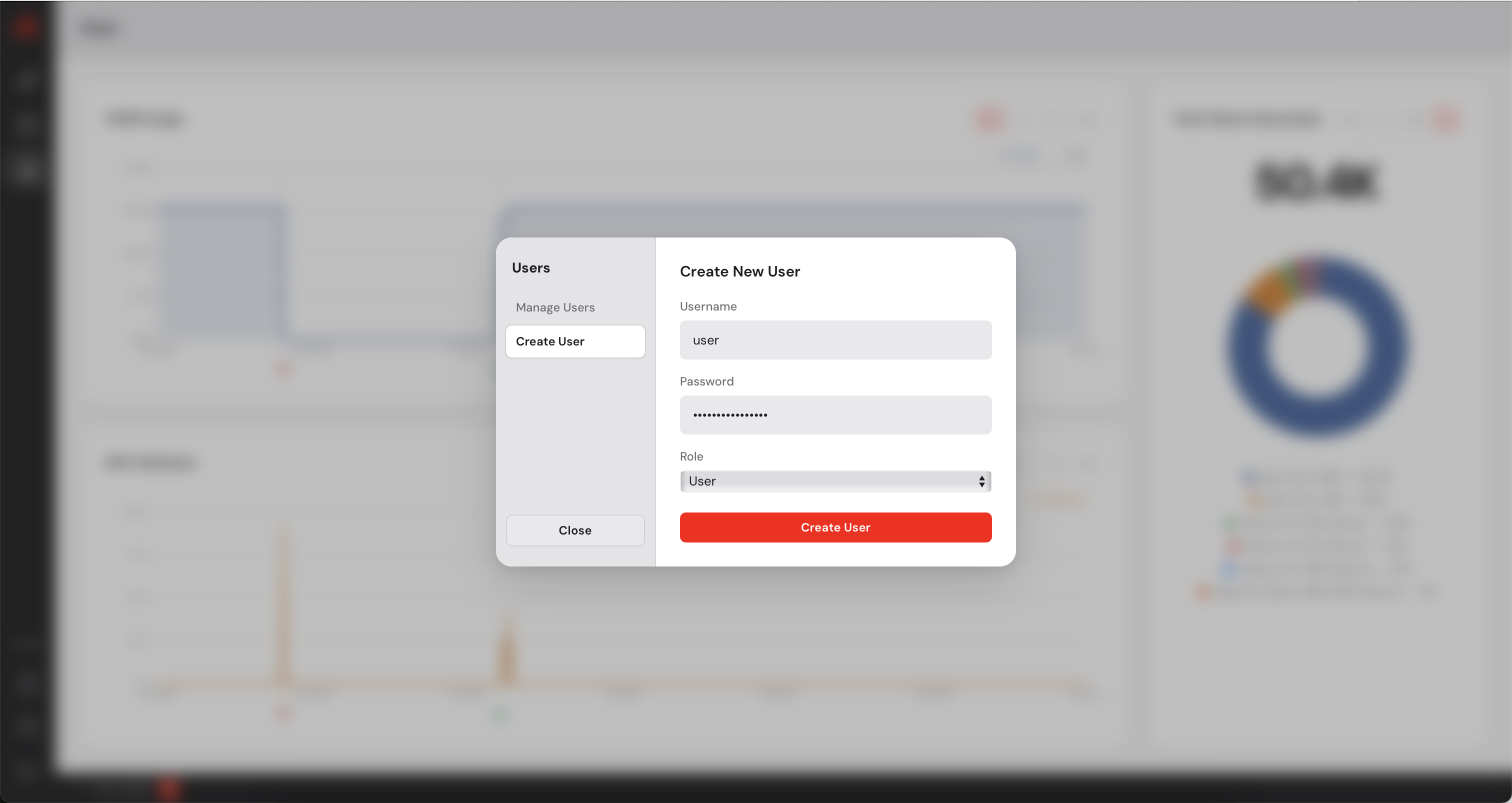
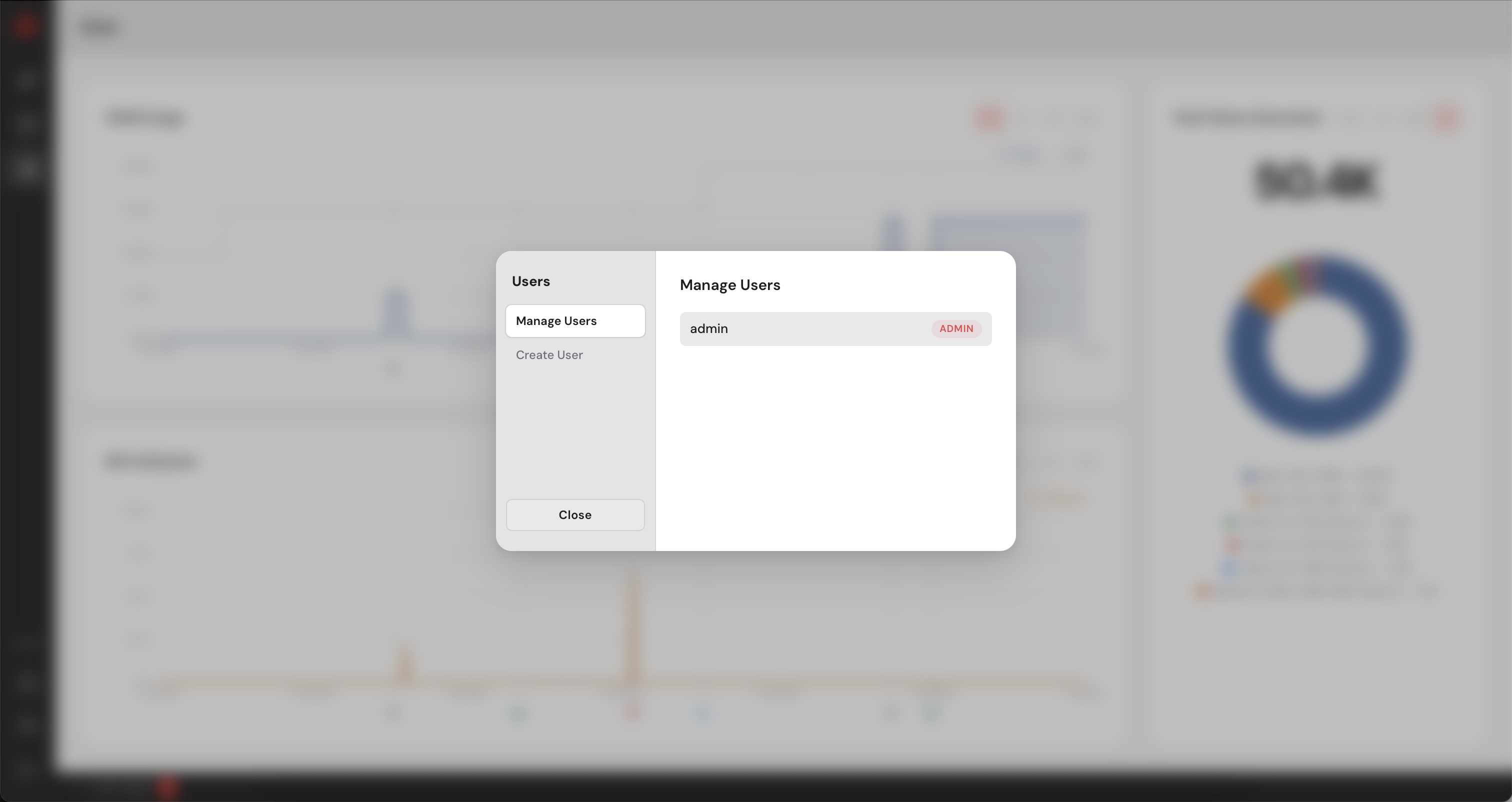
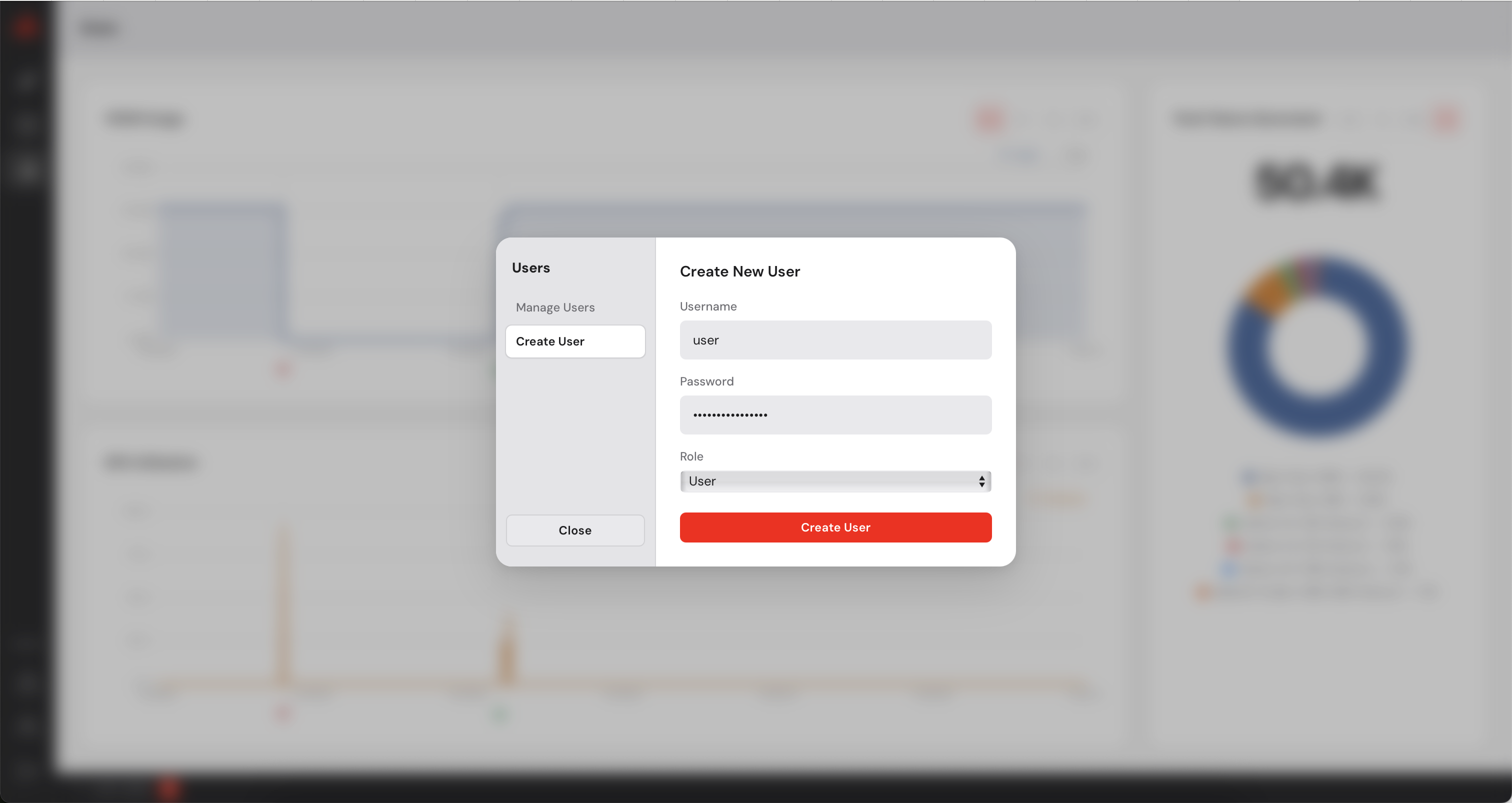
Le Control Manager intègre un système de gestion des utilisateurs. En tant qu'administrateur, vous pouvez créer des comptes supplémentaires pour les collègues qui ont besoin d'accéder au tableau de bord. Les comptes peuvent être créés avec des privilèges administrateur ou en tant qu'utilisateurs standard. Les utilisateurs standard peuvent déployer des modèles sur les machines disponibles, mais ne peuvent ni ajouter ni retirer de machines.
 en bas de la barre latérale.
La mise à jour d'Anyway utilise le même installeur qu'une nouvelle installation. Lancez la commande ci-dessous, puis
redémarrez anyd et any-cm :
curl -sSL https://www.anyway.dev/install.sh | sh
Email : contact@anyway.dev
Documentation : Des ressources complémentaires et des options de configuration avancées sont disponibles sur demande.
Exécutez la commande suivante :
curl -sSL https://www.anyway.dev/install.sh | shanyd et any-cm sont placés dans .local/bin/anyway.
Pour vérifier la version :
anyd --version
any-cm --version
Le daemon Anyway (anyd) doit être en cours d'exécution sur chaque machine GPU que vous souhaitez gérer. Pour le lancer, exécutez la commande suivante :
anyd [--port=9100]--port. Une fois lancé, il accepte
les commandes envoyées par le Control Manager.
Le Control Manager d'Anyway (any-cm) peut s'exécuter sur une machine avec ou sans GPU.
Il expose une interface utilisateur accessible depuis un navigateur, qui permet de gérer votre cluster de machines.
any-cm [--port=3000]--port. Le tableau de bord est accessible depuis n'importe quel navigateur à l'adresse
http://<control-manager-ip>:3000.
Le Control Manager (any-cm) communique avec chaque processus Anyway (anyd) en cours d'exécution sur vos machines.
admin) est créé avec un mot de passe aléatoire imprimé dans la console.
Copiez-le avant de fermer le terminal, vous en aurez besoin pour vous connecter. Il vous sera demandé de le modifier immédiatement après la première connexion.
Ouvrez votre navigateur et rendez-vous sur http://<control-manager-ip>:3000.
L'écran de connexion s'affiche.
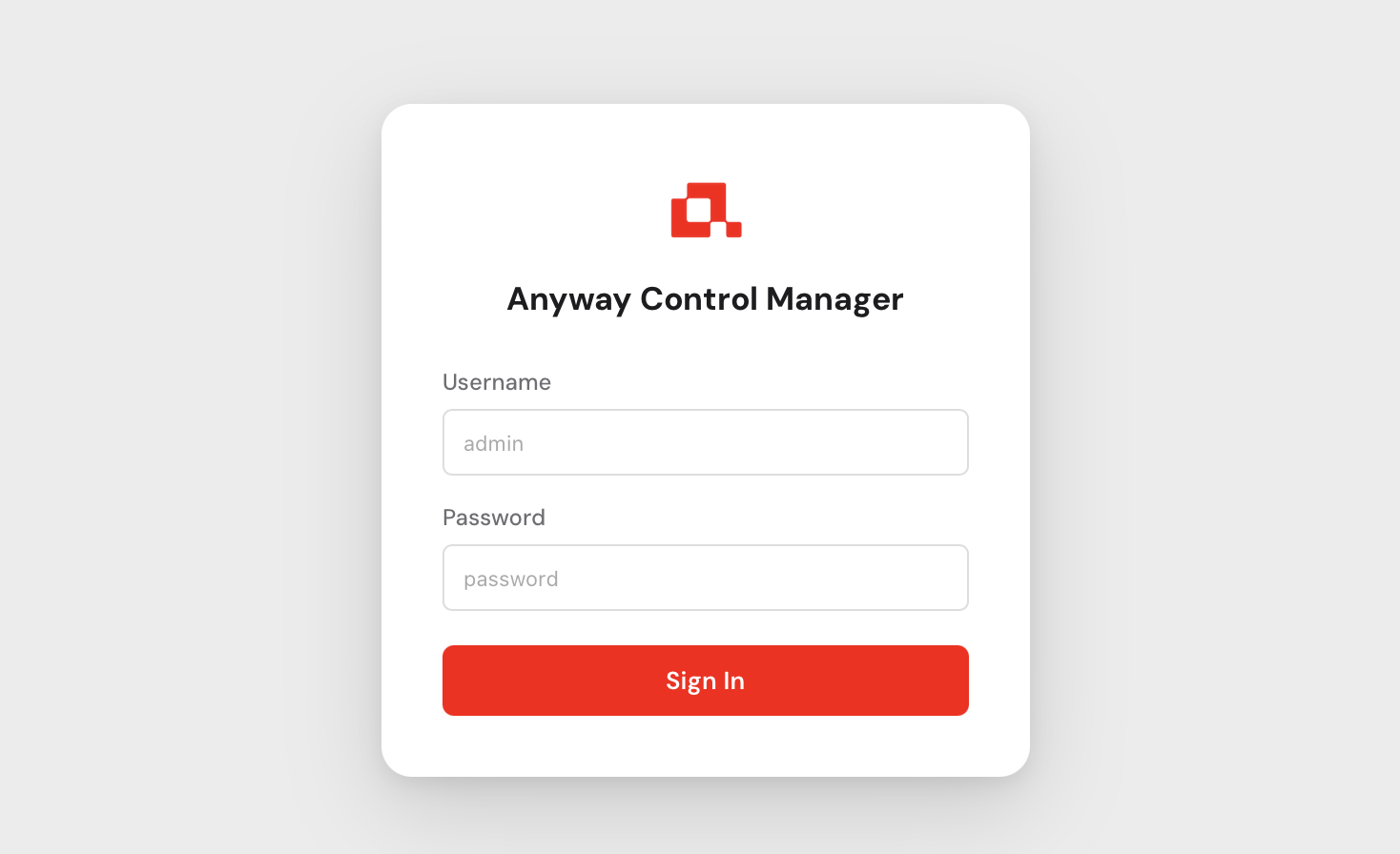
Utilisez admin comme nom d'utilisateur et le mot de passe imprimé dans la console
lors du premier démarrage de any-cm. Après la connexion, il vous sera demandé de définir un nouveau mot de passe permanent.
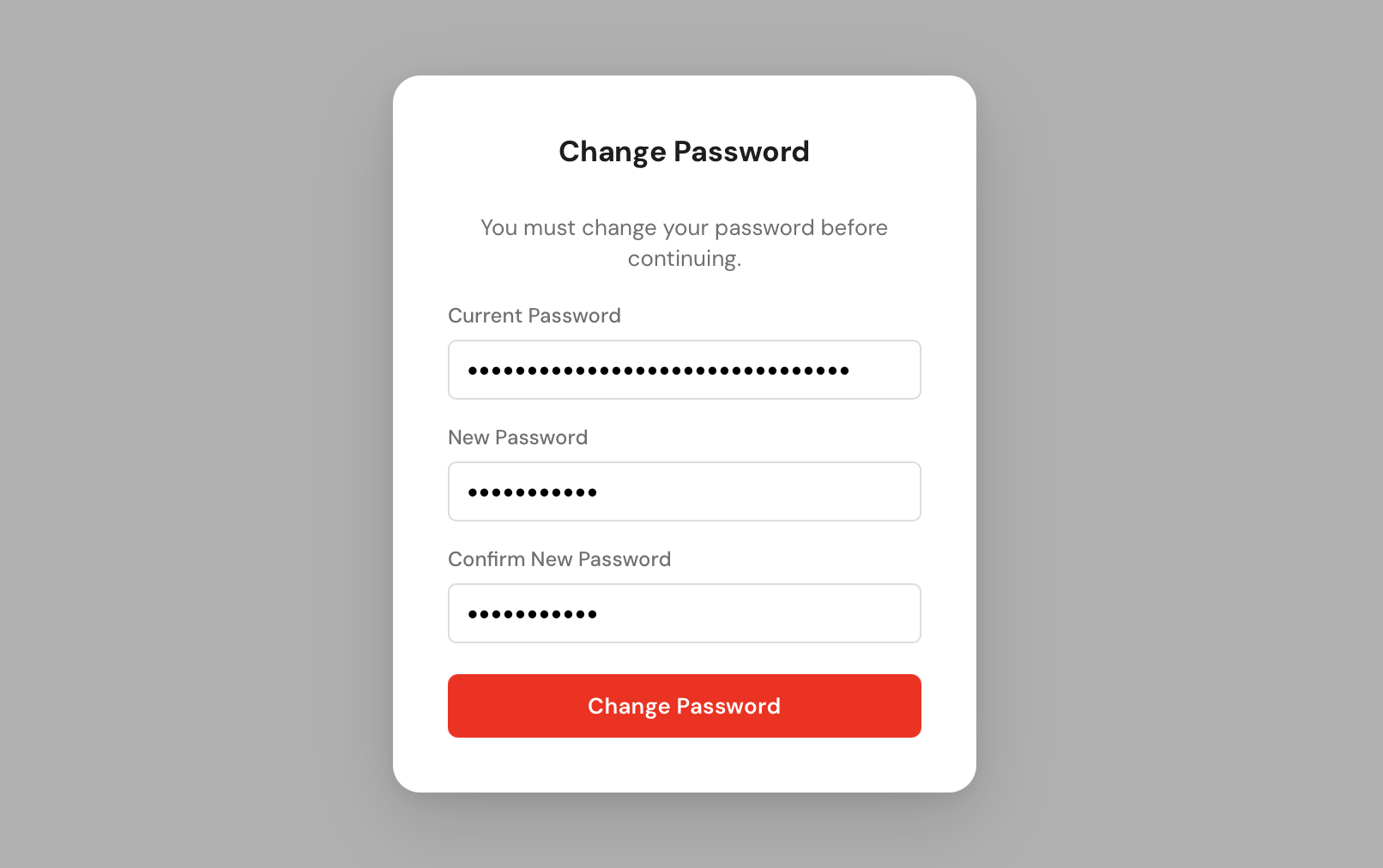
Vous avez maintenant accès au Control Manager.
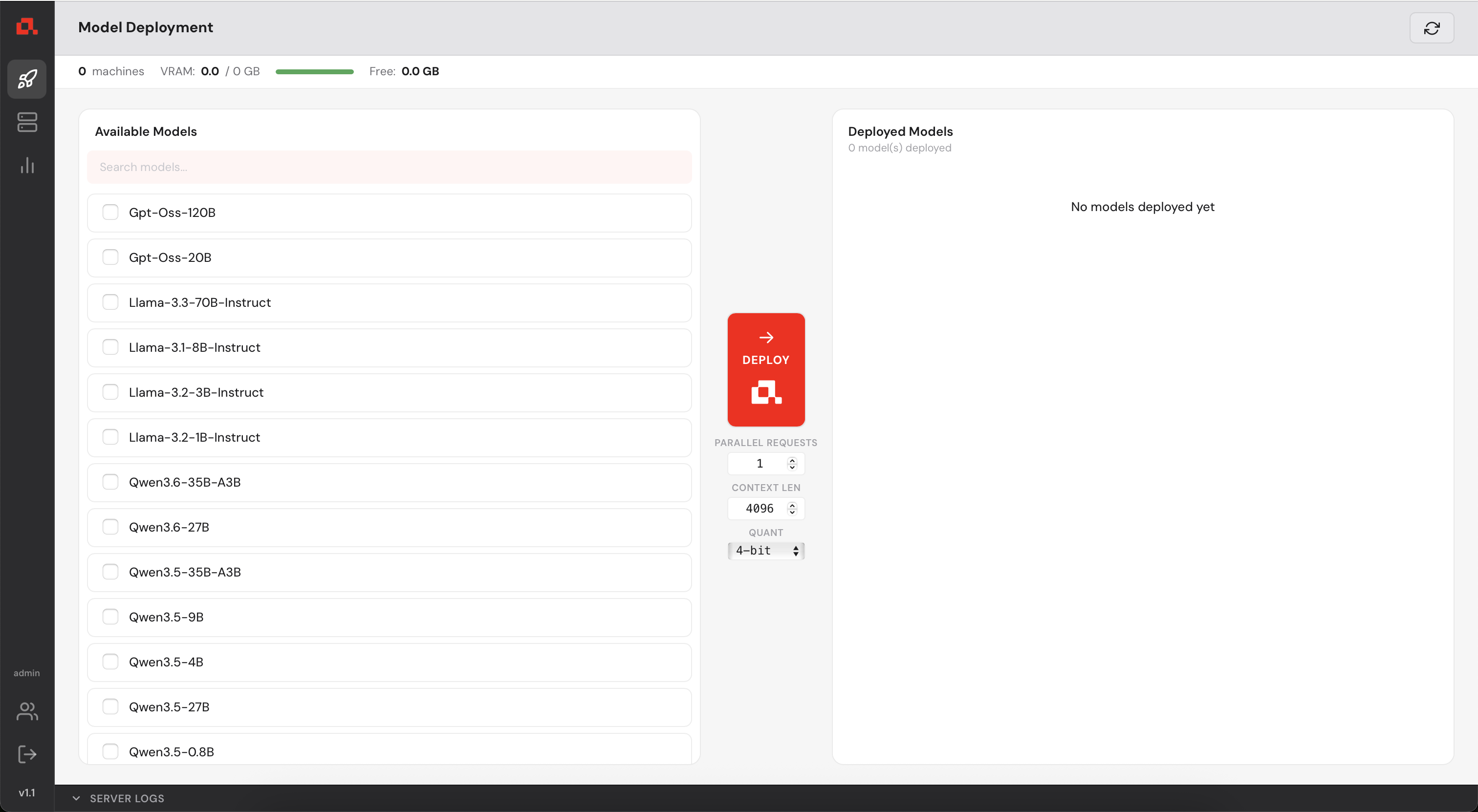
Avant de déployer un modèle, vous devez enregistrer vos machines GPU auprès du Control Manager.
Chaque machine doit exécuter anyd (voir l'étape 2).
 dans la barre latérale gauche, puis cliquez sur
  en haut à droite.
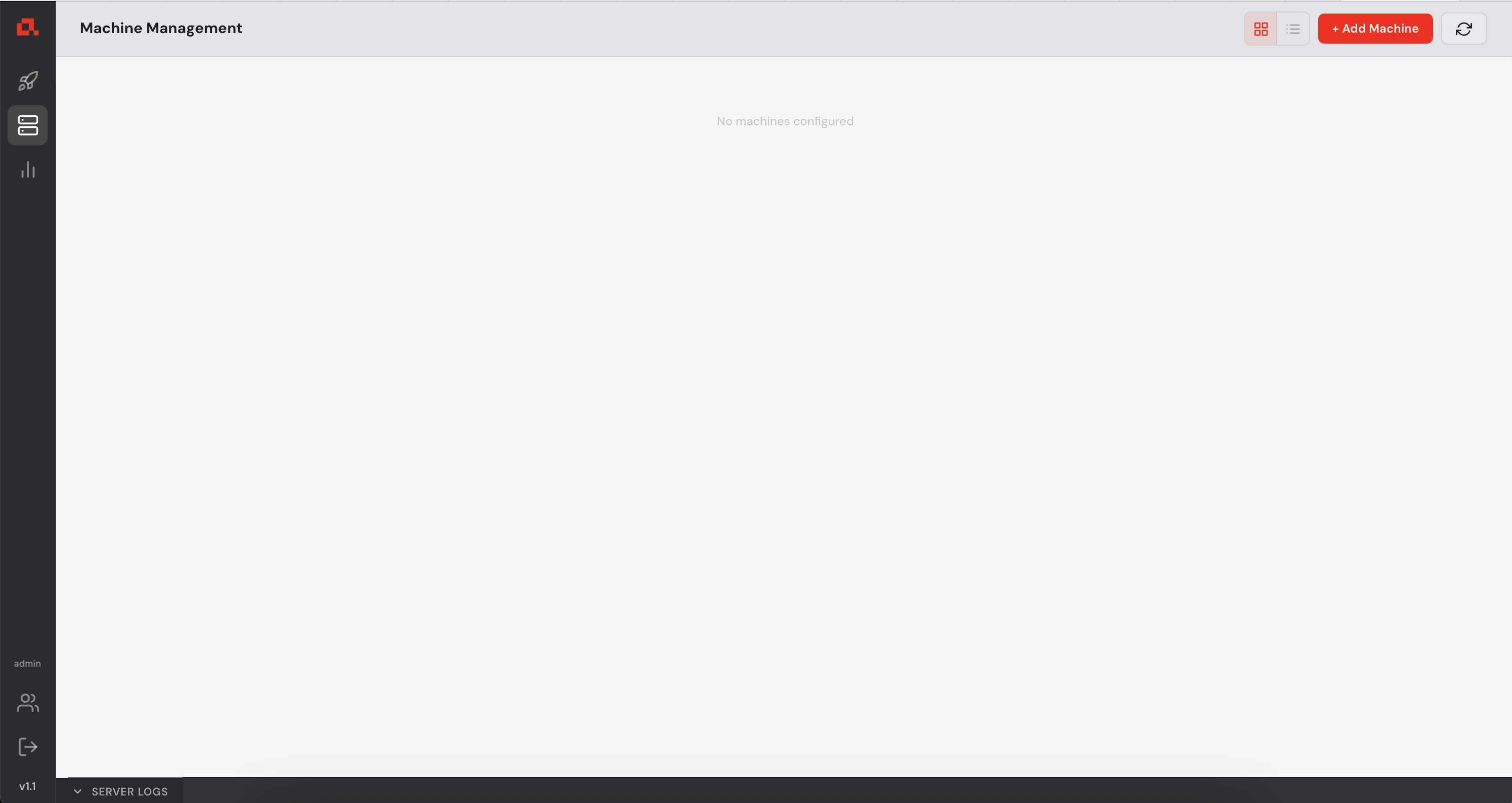
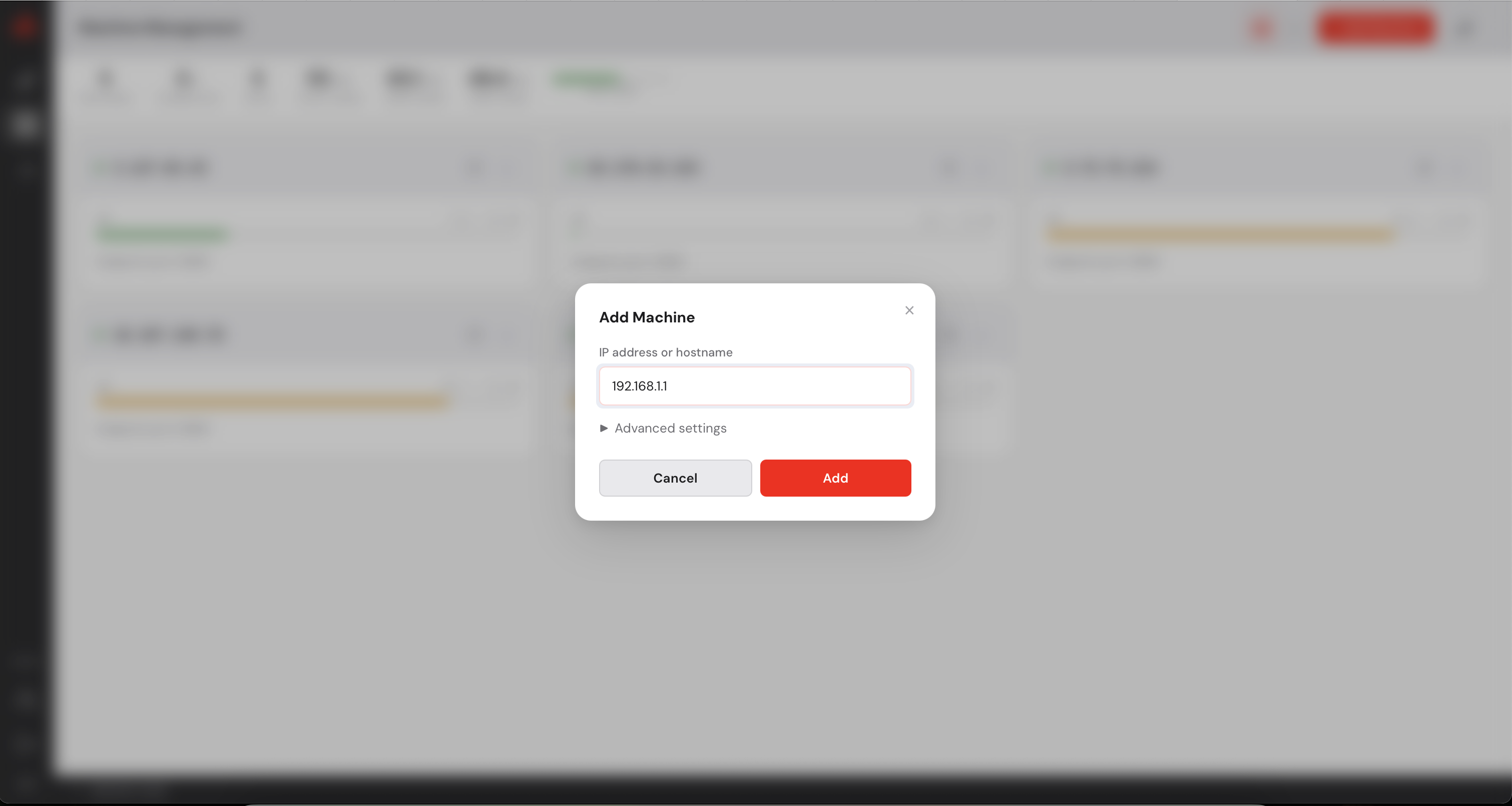
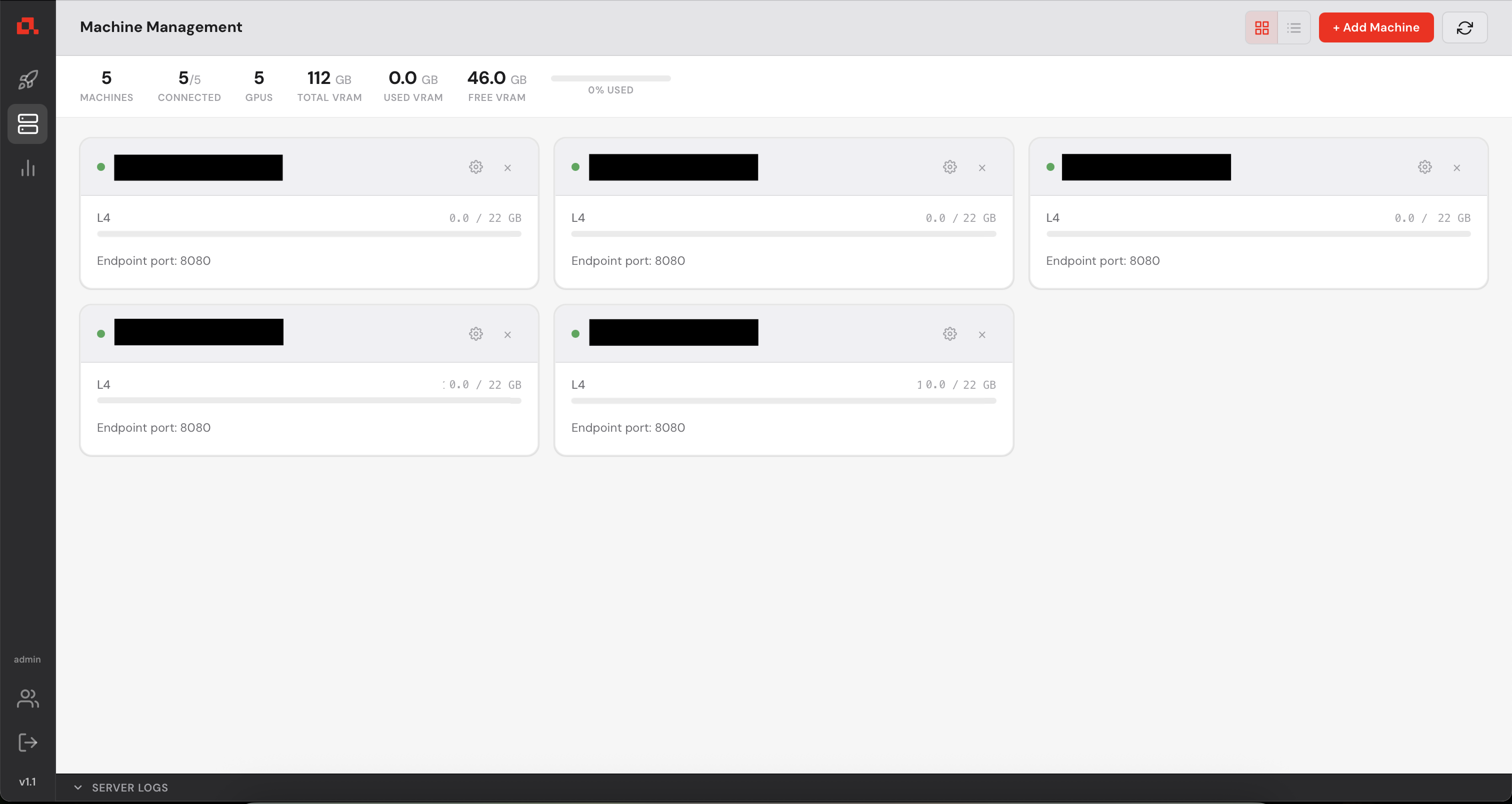
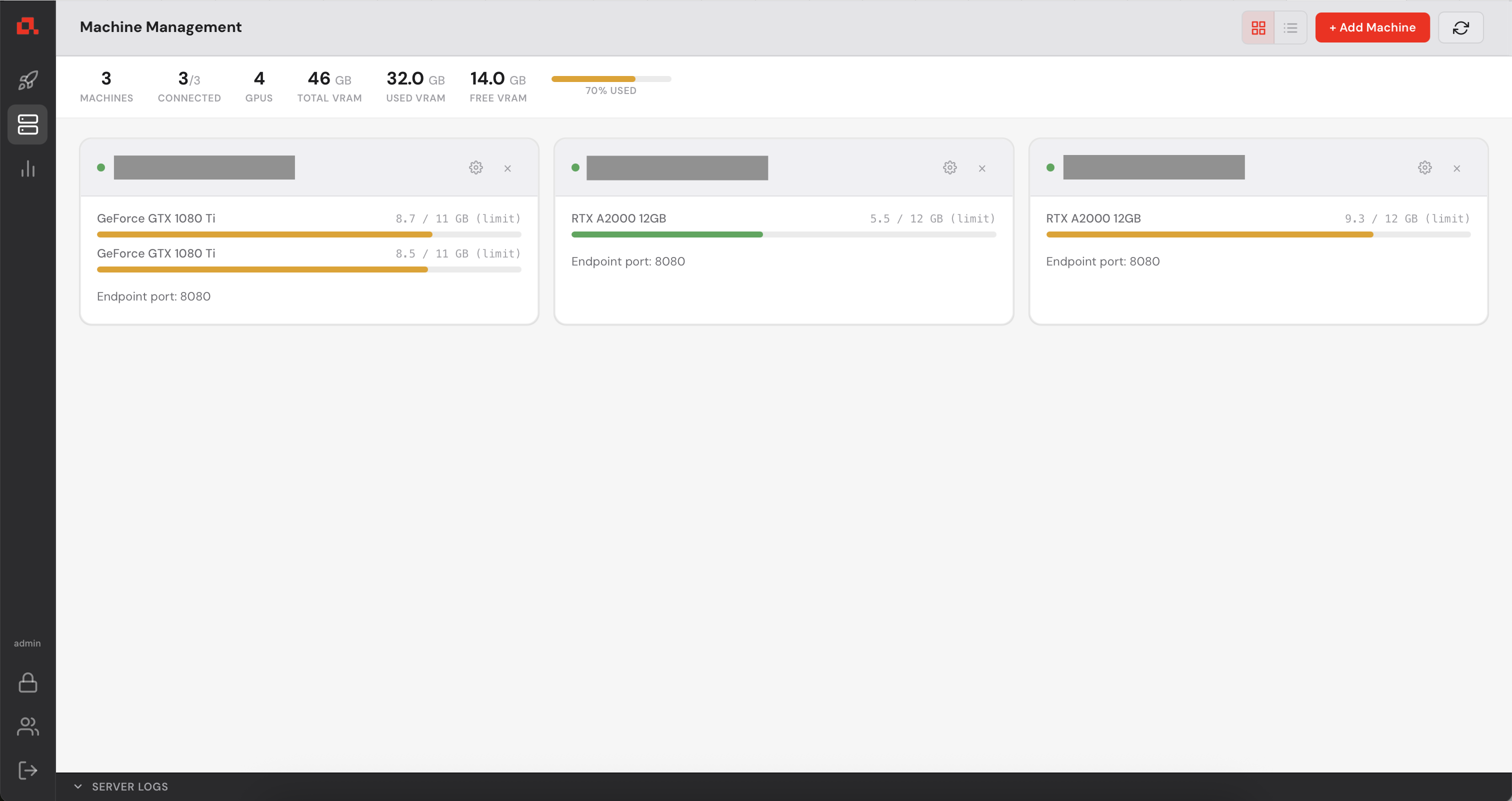
Une fois vos machines ajoutées, elles apparaissent dans la vue Machines comme suit (les adresses IP de la capture ont été anonymisées).
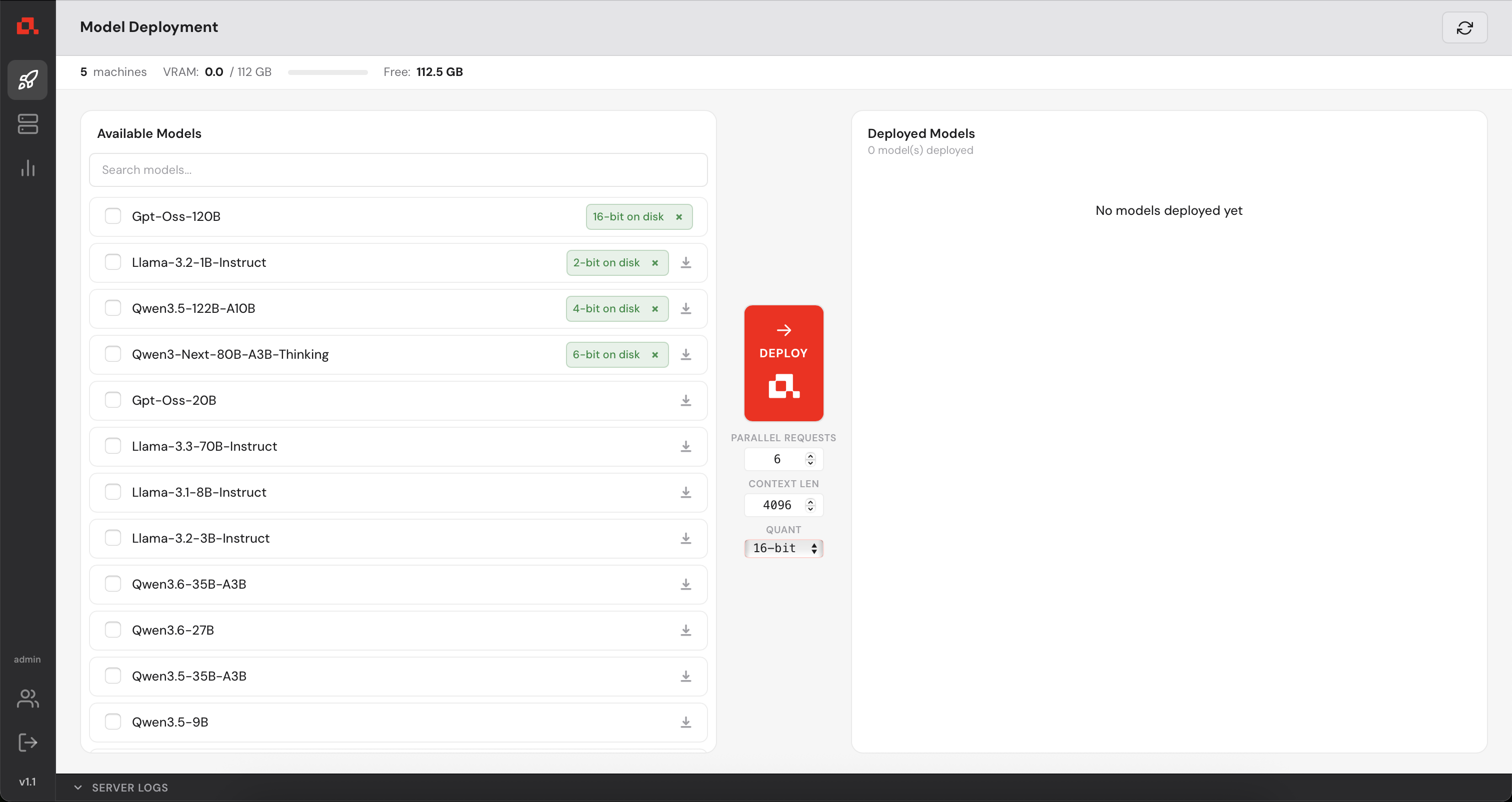
 dans la barre latérale gauche, sélectionnez le modèle à déployer dans la liste, puis cliquez sur le bouton de déploiement
  .
.
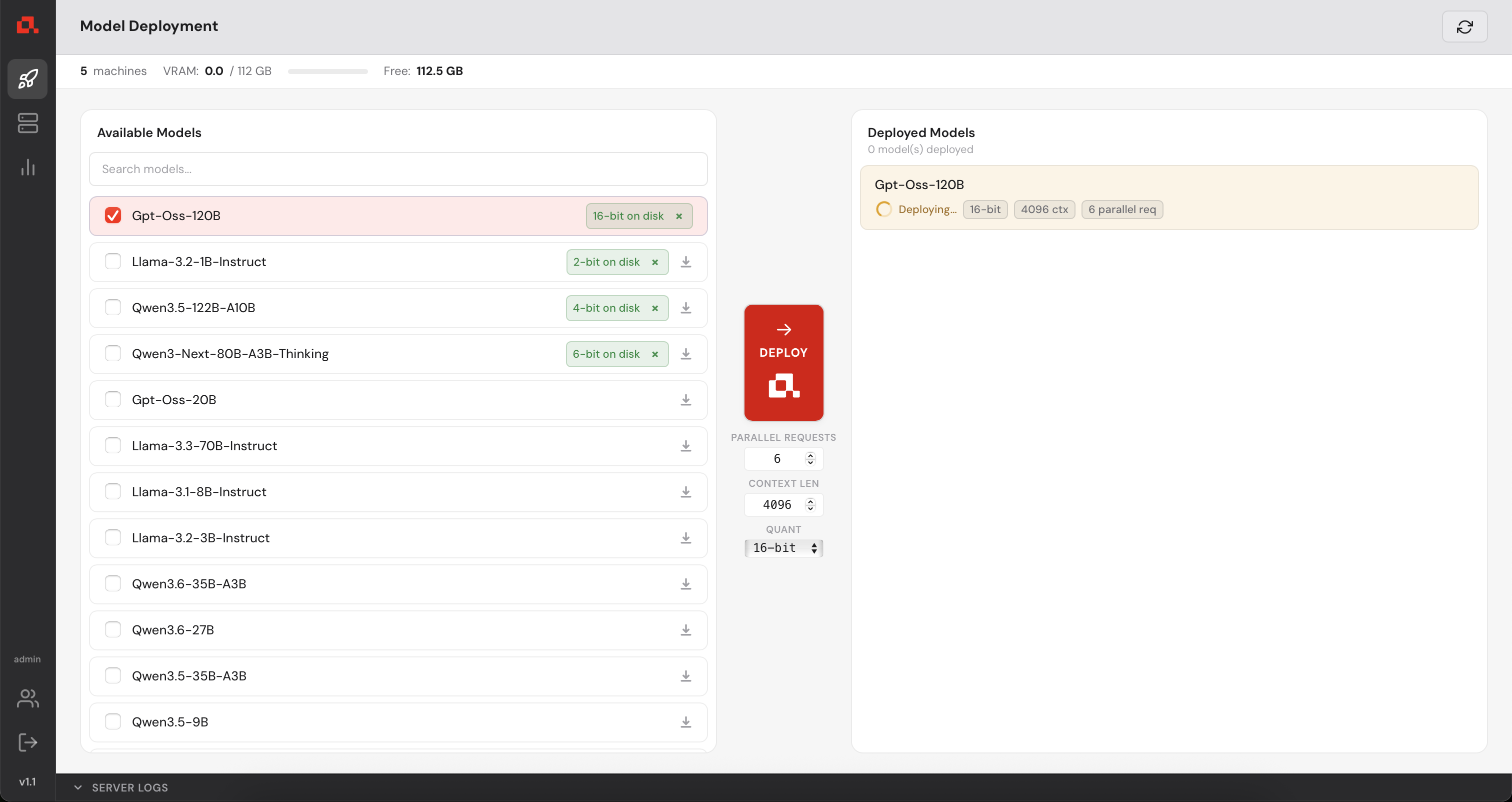
Le modèle est en cours de déploiement…
Puis, déployé et en train de charger les poids du modèle.
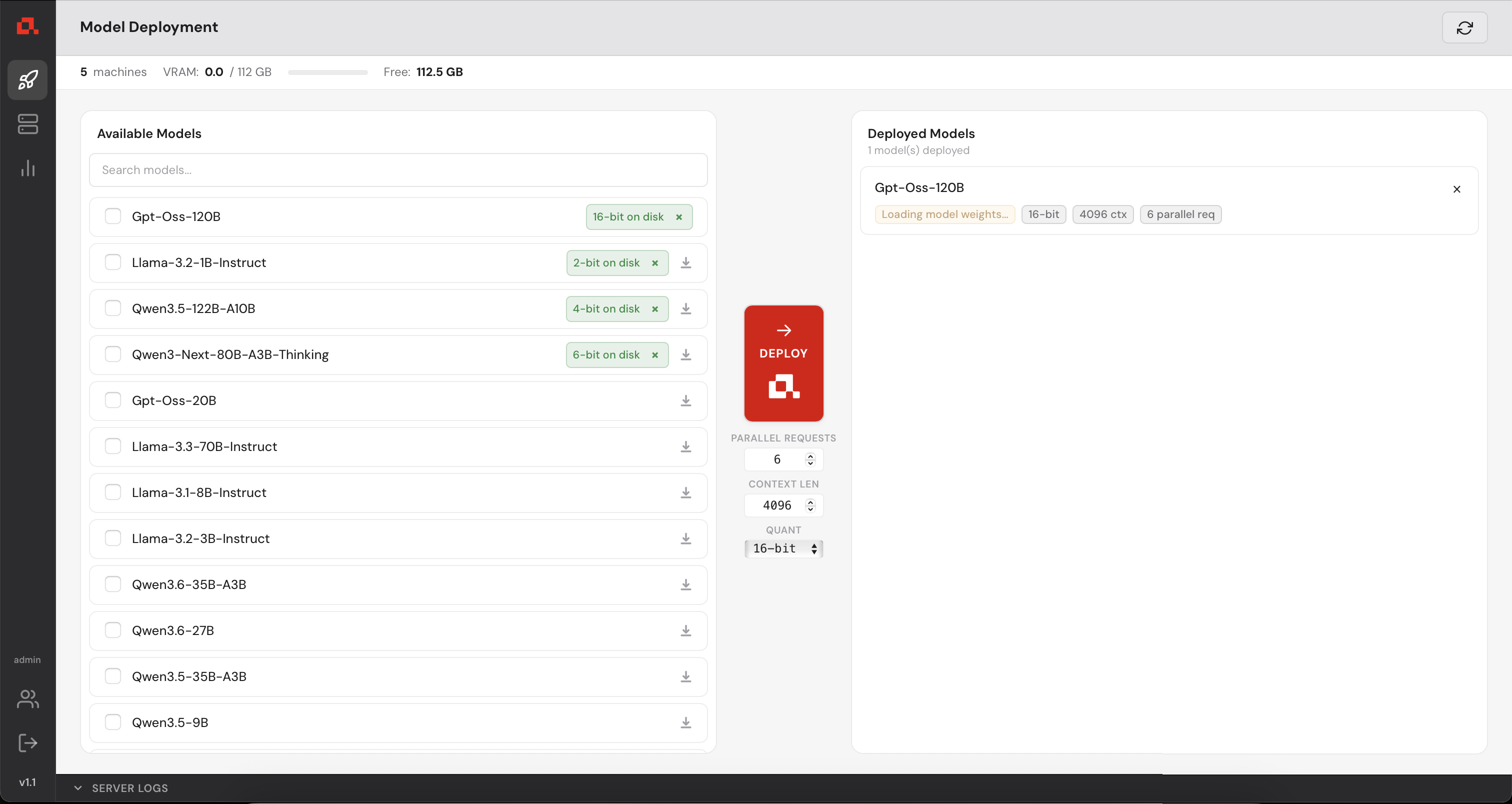
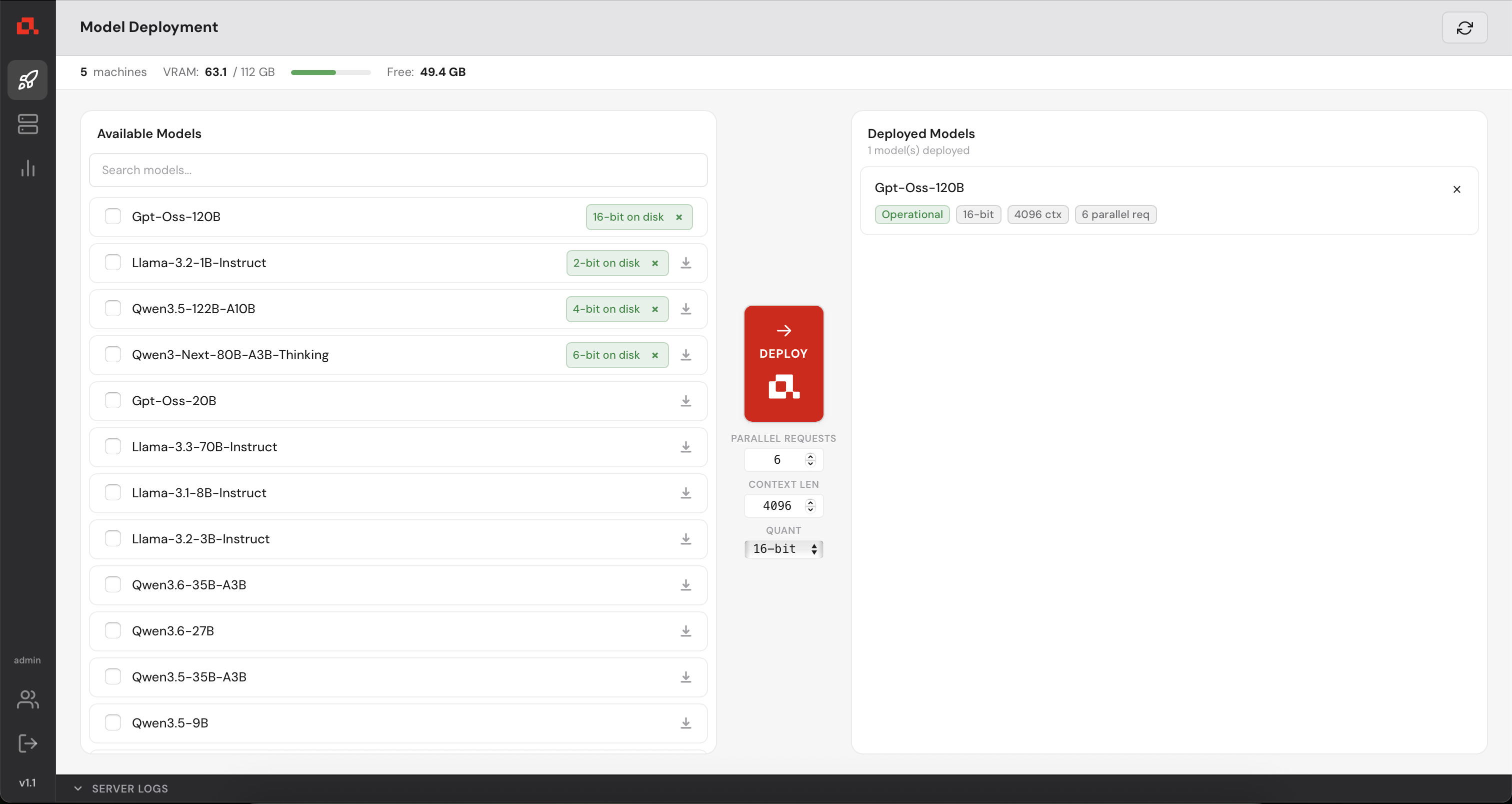
Et enfin, operationnel.
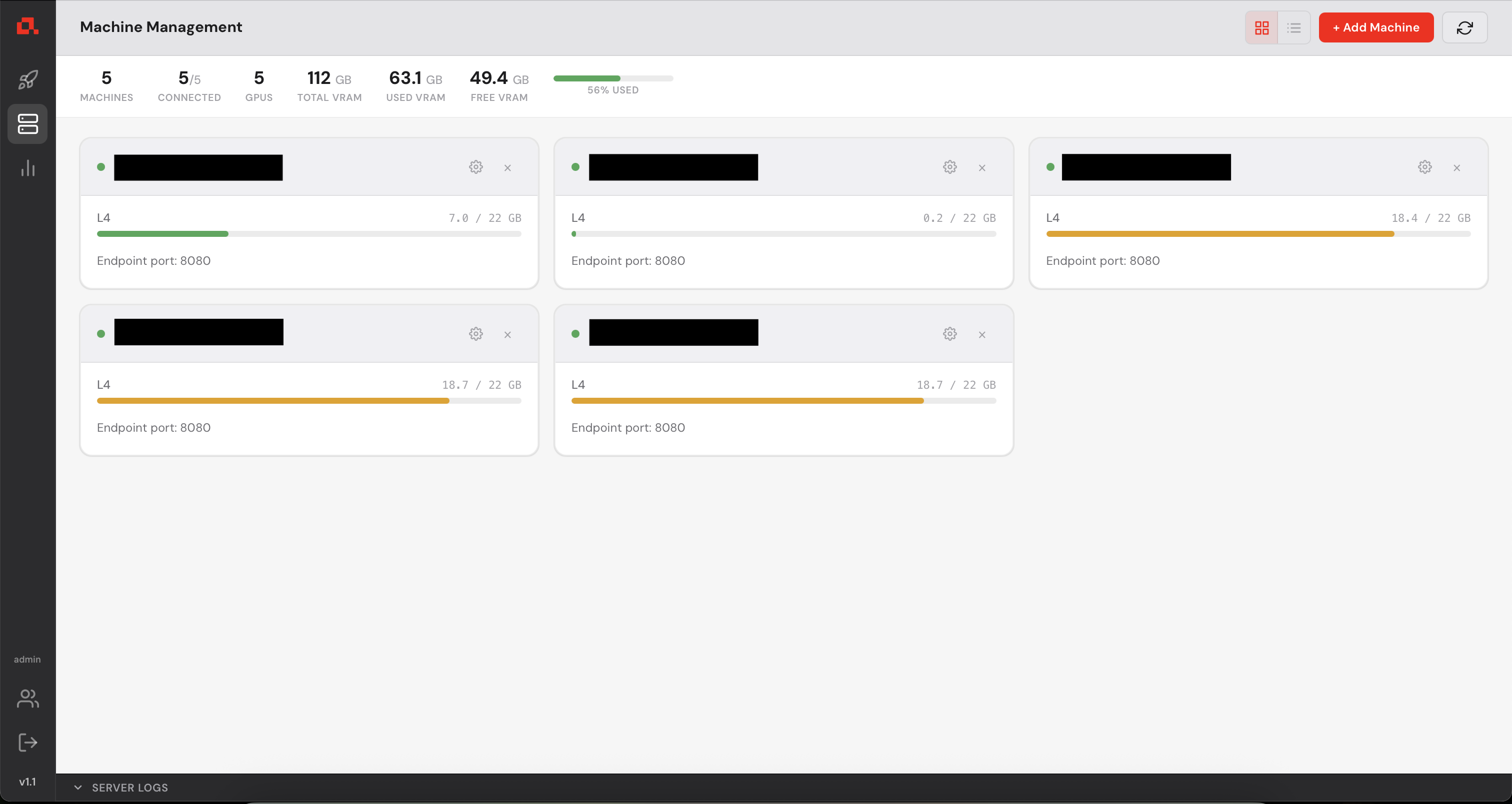
Dans le panneau Machines, vous pouvez voir le modèle réparti sur les machines.
 apparaît. S'il ne l'est pas encore, vous pouvez cliquer sur l'icône de téléchargement
  pour le récupérer sans le déployer, le marqueur
  apparait. Si vous tentez de déployer un modèle qui n'a pas encore été téléchargé, il sera téléchargé automatiquement avant le déploiement. Vous pouvez cliquer sur la croix d'un des marqueurs pour supprimer du disque le modèle telechargé ou en cours de téléchargement.
Votre Control Manager collecte en continu les métriques GPU de chaque machine enregistrée (mise à jour toutes les secondes). Vous pouvez consulter les données en direct et l'historique depuis le panneau Statistiques.
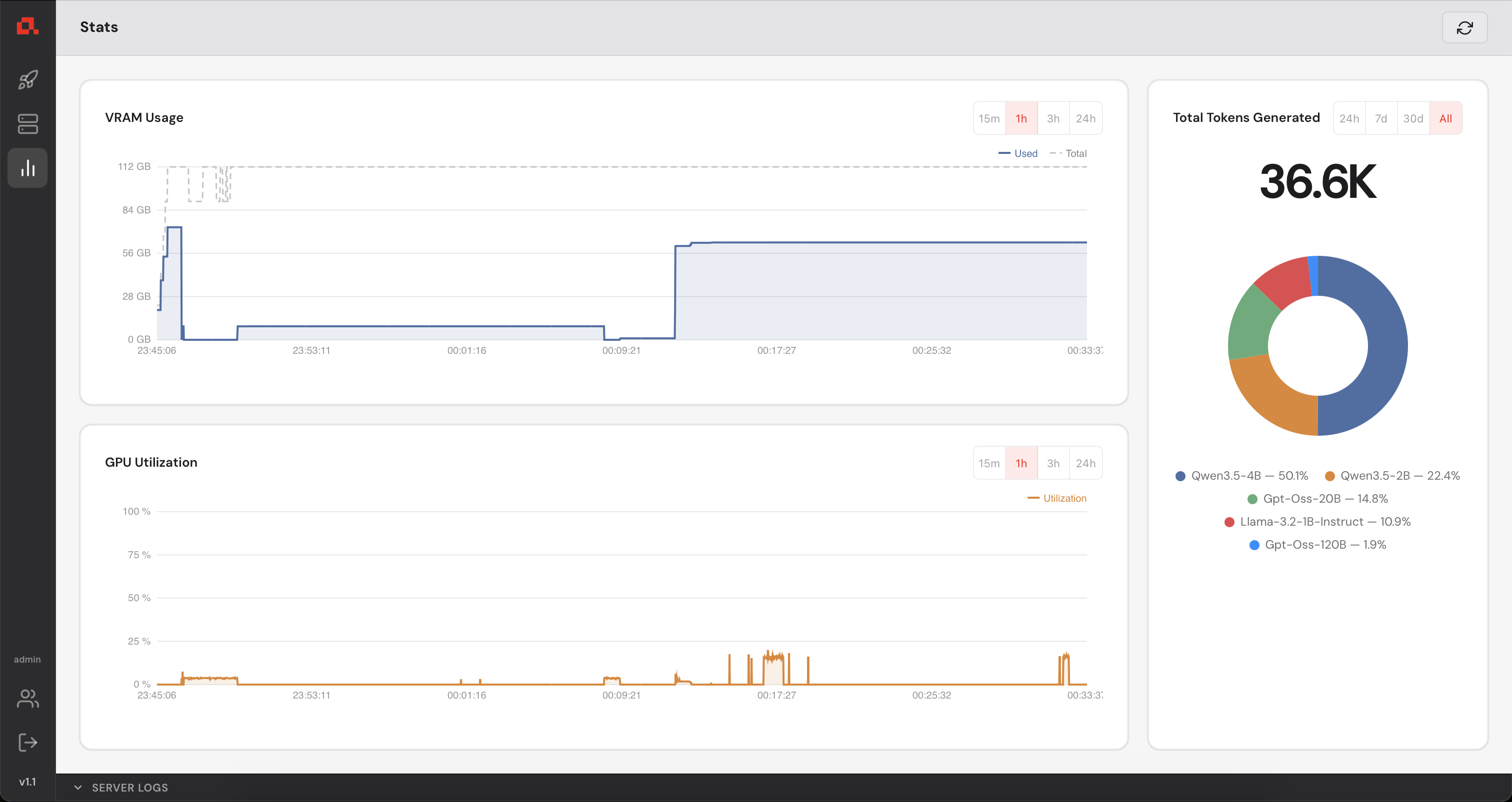
Le Control Manager intègre un système de gestion des utilisateurs. En tant qu'administrateur, vous pouvez créer des comptes supplémentaires pour les collègues qui ont besoin d'accéder au tableau de bord. Vous pouvez créer des utilisateurs avec des privilèges administrateur ou de simples utilisateurs qui ne pourront ni ajouter ni retirer de machines. Les utilisateurs simples peuvent déployer des modèles sur les machines disponibles.
 en bas de la barre latérale.
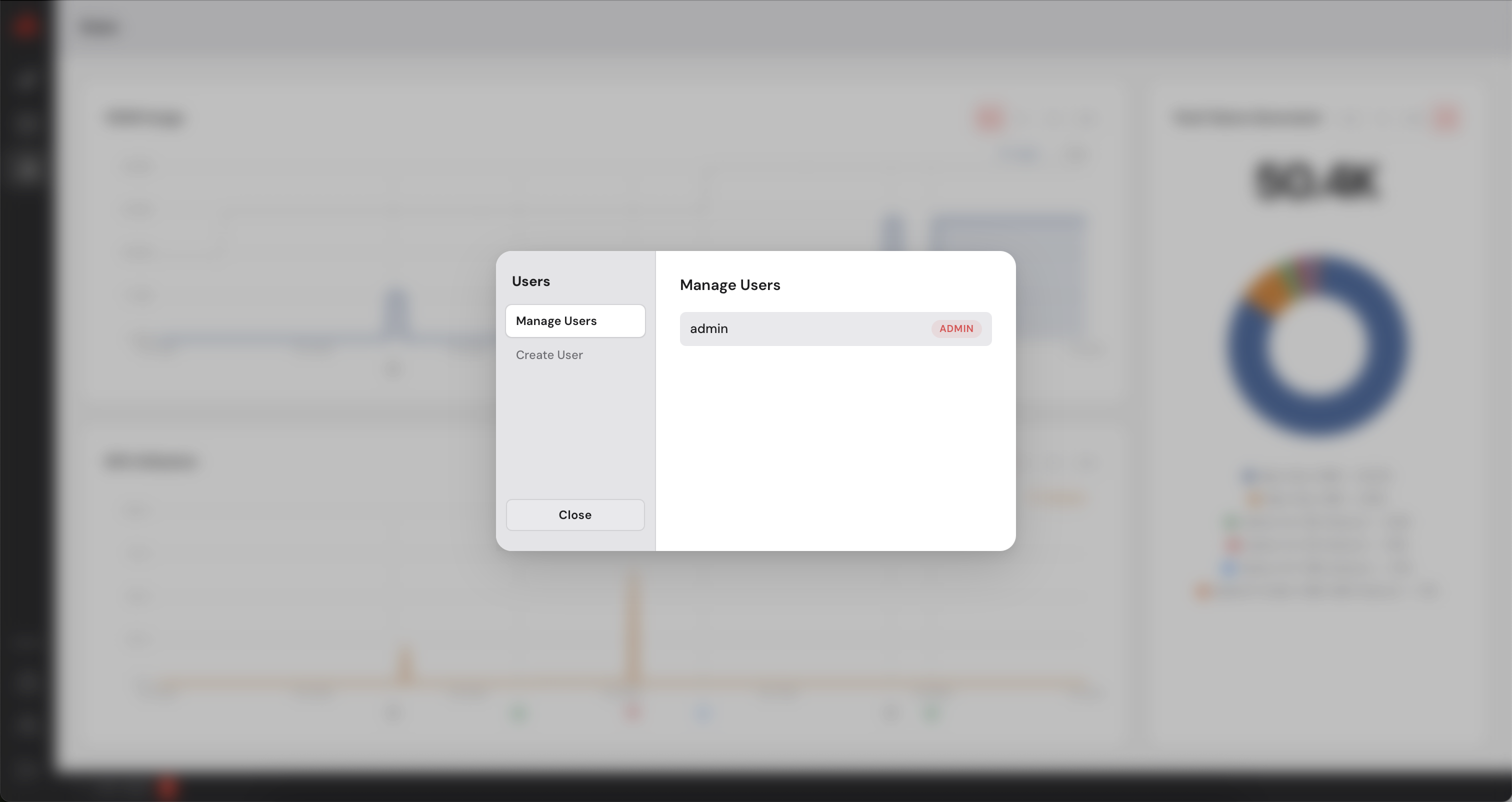
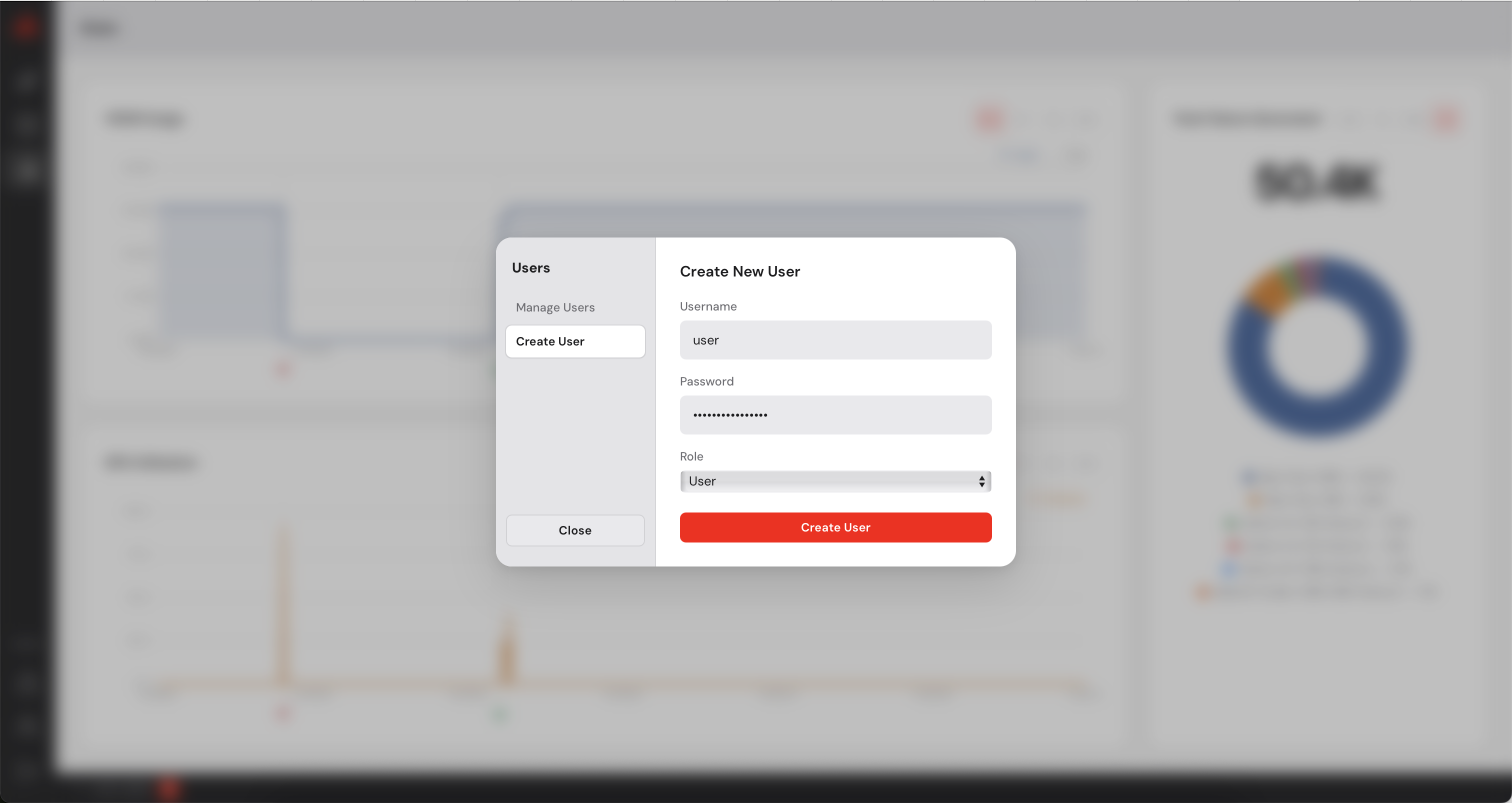
La mise à jour d'Anyway utilise le même installeur qu'une nouvelle installation. Lancez la commande ci-dessous, puis
redémarrez anyd et any-cm :
curl -sSL https://www.anyway.dev/install.sh | sh
Email : contact@anyway.dev
Documentation : Des ressources complémentaires et des options de configuration avancées sont disponibles sur demande.
Exécutez la commande suivante :
curl -sSL https://www.anyway.dev/install.sh | shanyd et any-cm sont placés dans .local/bin/anyway.
Pour vérifier la version :
anyd --version
any-cm --version
Le daemon Anyway (anyd) doit être en cours d'exécution sur chaque machine GPU que vous souhaitez gérer. Pour le lancer, exécutez la commande suivante :
anyd [--port=9100]--port. Une fois lancé, il accepte
les commandes envoyées par le Control Manager.
Le Control Manager d'Anyway (any-cm) peut s'exécuter sur une machine avec ou sans GPU.
Il expose une interface utilisateur accessible depuis un navigateur, qui permet de gérer votre cluster de machines.
any-cm [--port=3000]--port. Le tableau de bord est accessible depuis n'importe quel navigateur à l'adresse
http://<control-manager-ip>:3000.
Le Control Manager (any-cm) communique avec chaque processus Anyway (anyd) en cours d'exécution sur vos machines.
admin) est créé avec un mot de passe aléatoire imprimé dans la console.
Copiez-le avant de fermer le terminal, vous en aurez besoin pour vous connecter. Il vous sera demandé de le modifier immédiatement après la première connexion.
Ouvrez votre navigateur et rendez-vous sur http://<control-manager-ip>:3000.
L'écran de connexion s'affiche.
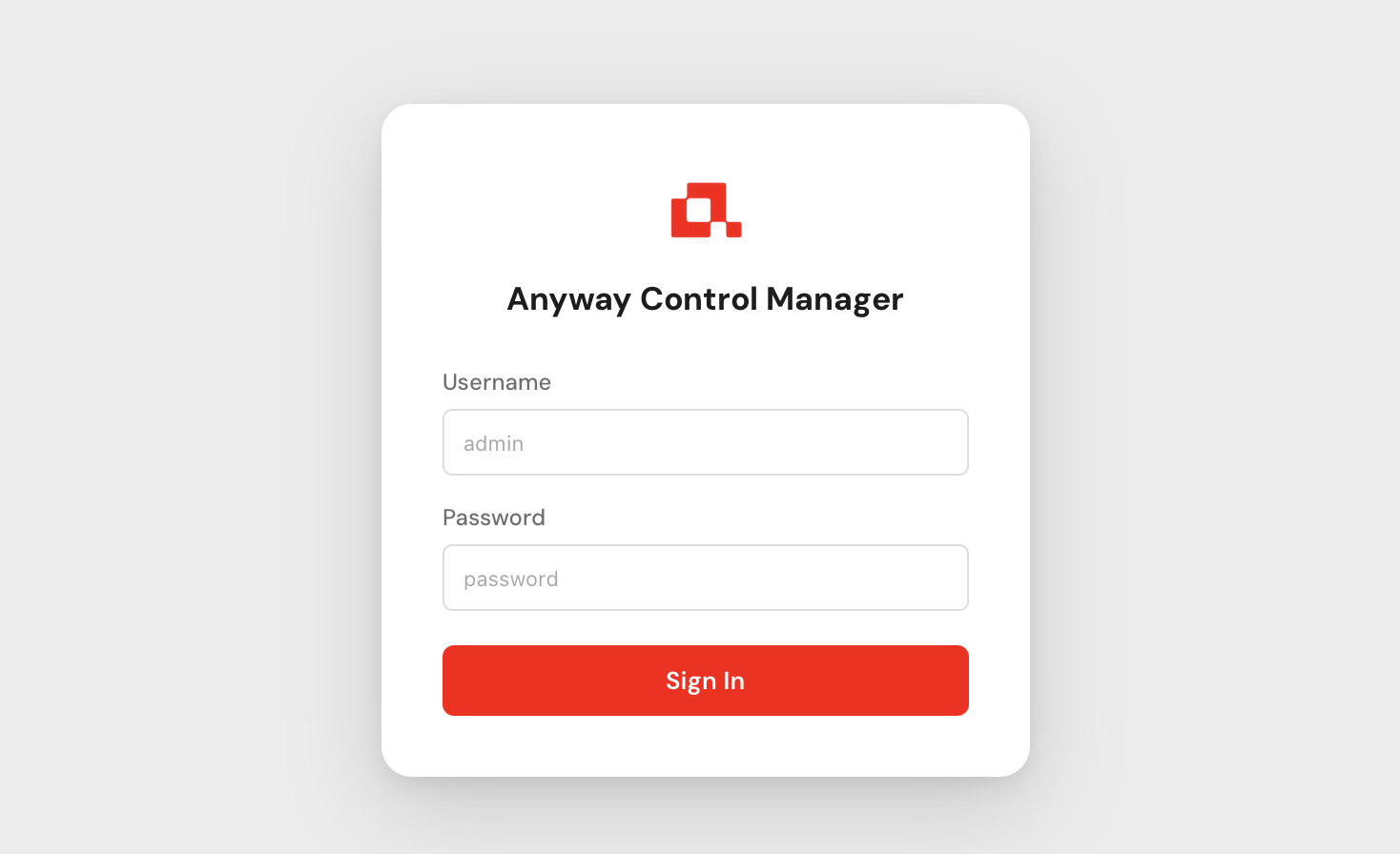
Utilisez admin comme nom d'utilisateur et le mot de passe imprimé dans la console
lors du premier démarrage de any-cm. Après la connexion, il vous sera demandé de définir un nouveau mot de passe permanent.
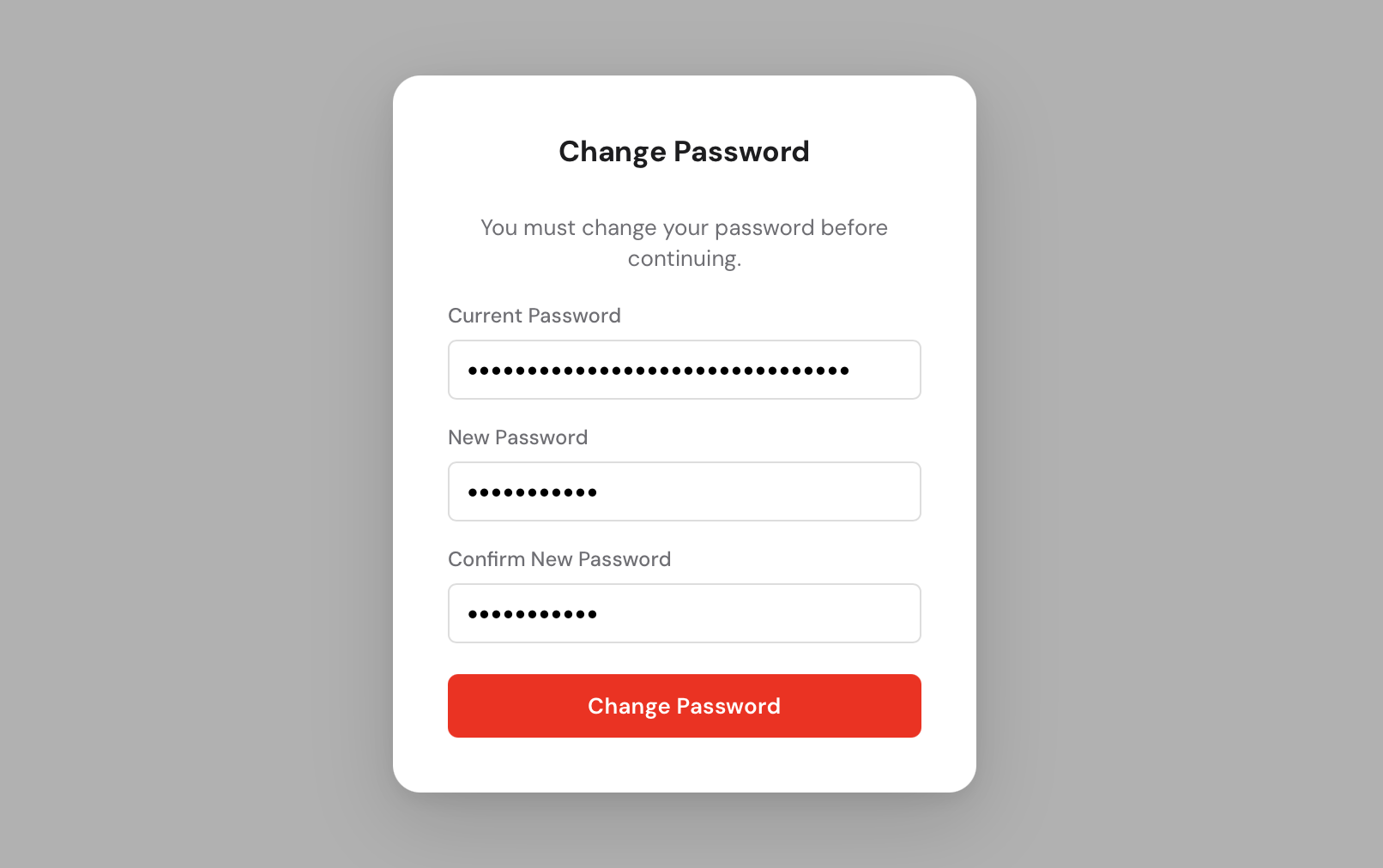
Vous avez maintenant accès au Control Manager.
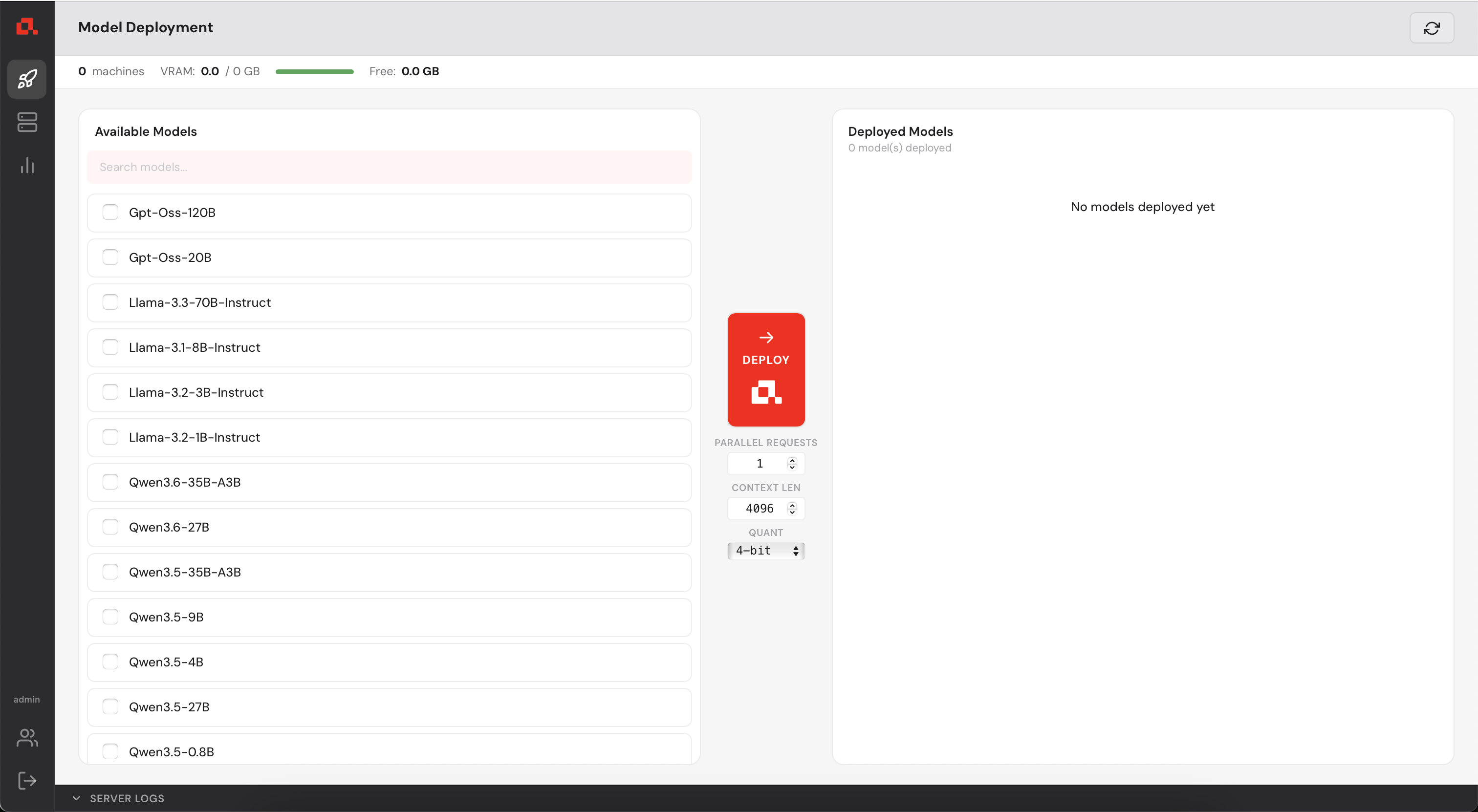
Avant de déployer un modèle, vous devez enregistrer vos machines GPU auprès du Control Manager.
Chaque machine doit exécuter anyd (voir l'étape 2).
 dans la barre latérale gauche, puis cliquez sur
  en haut à droite.
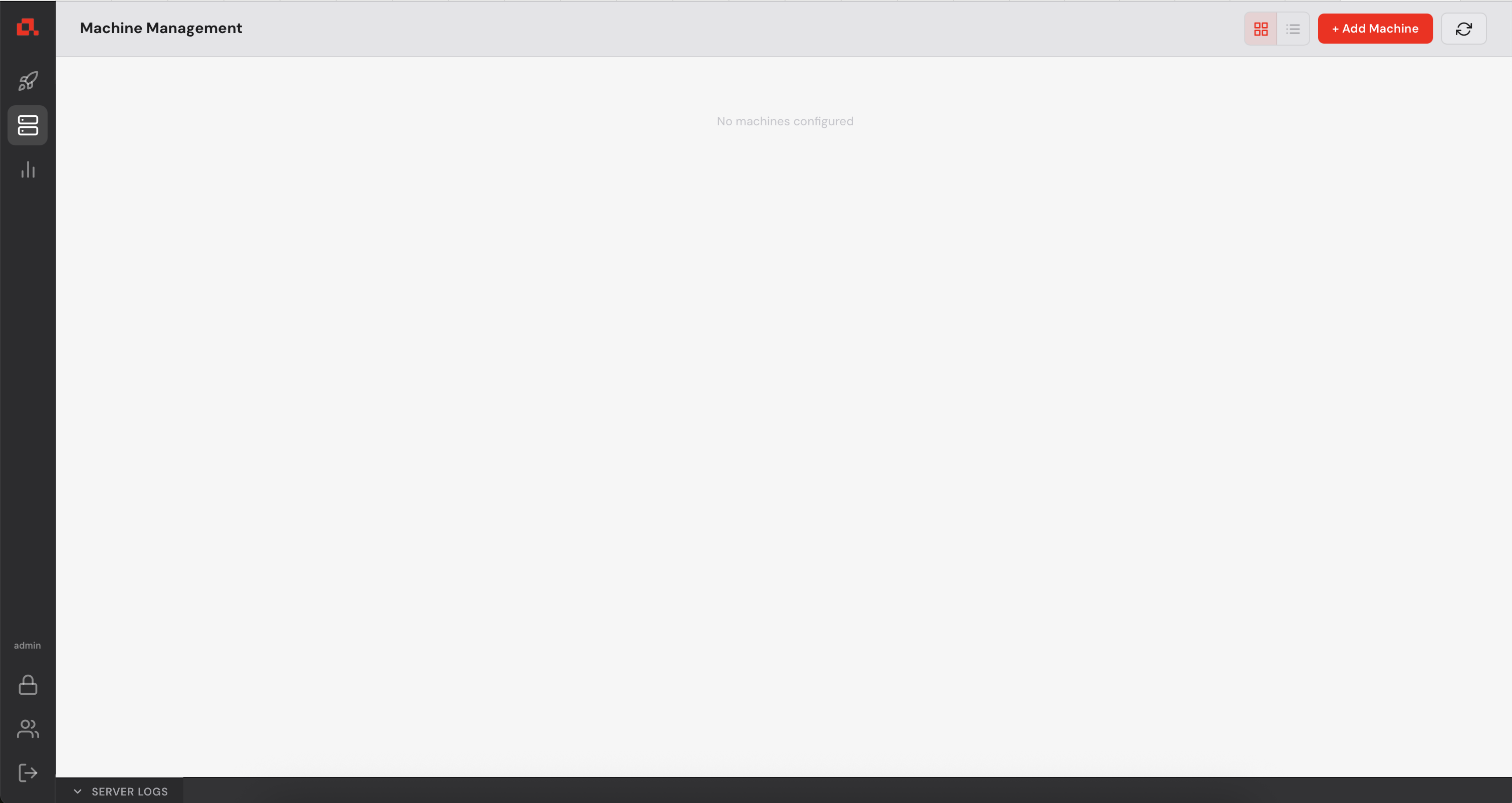
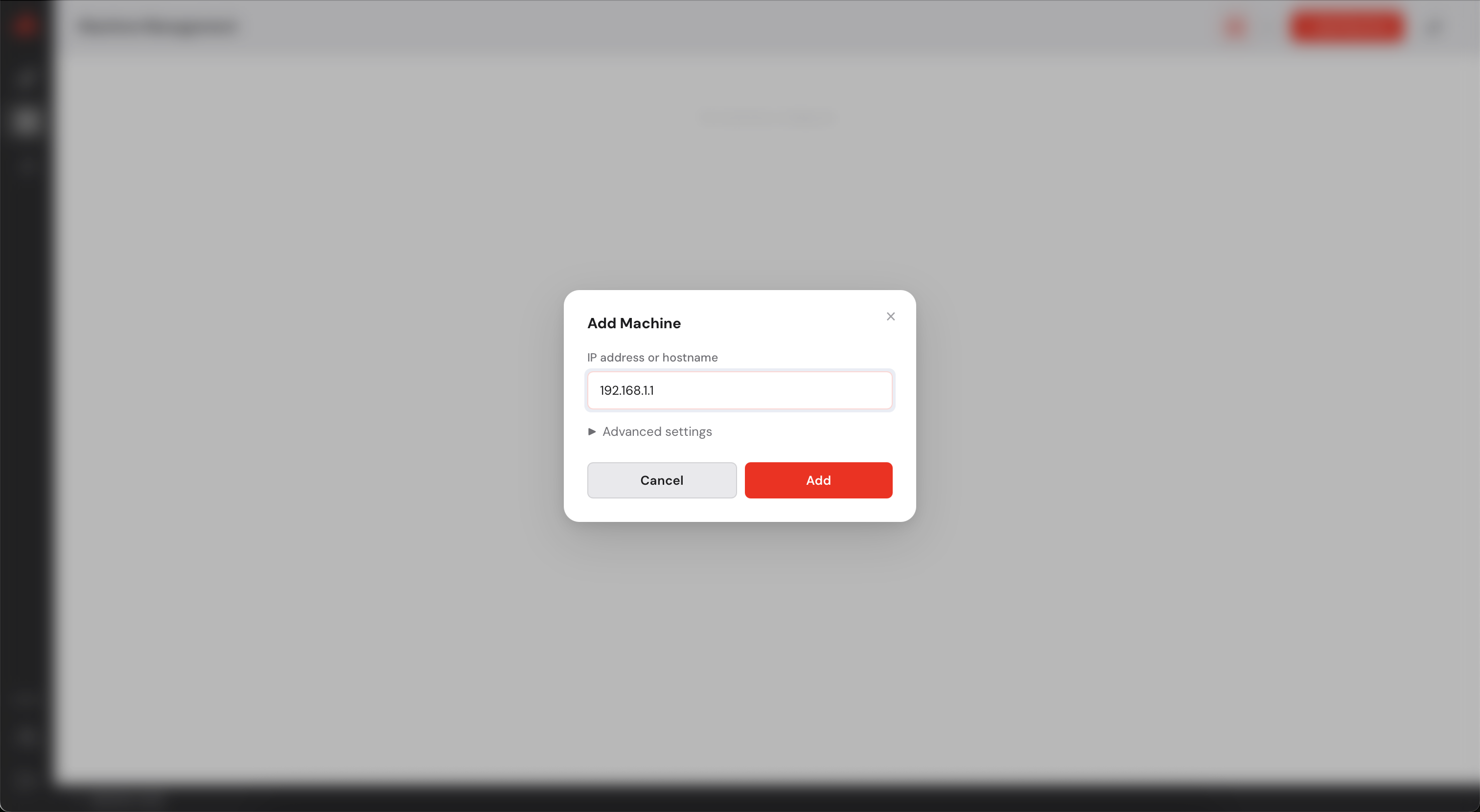
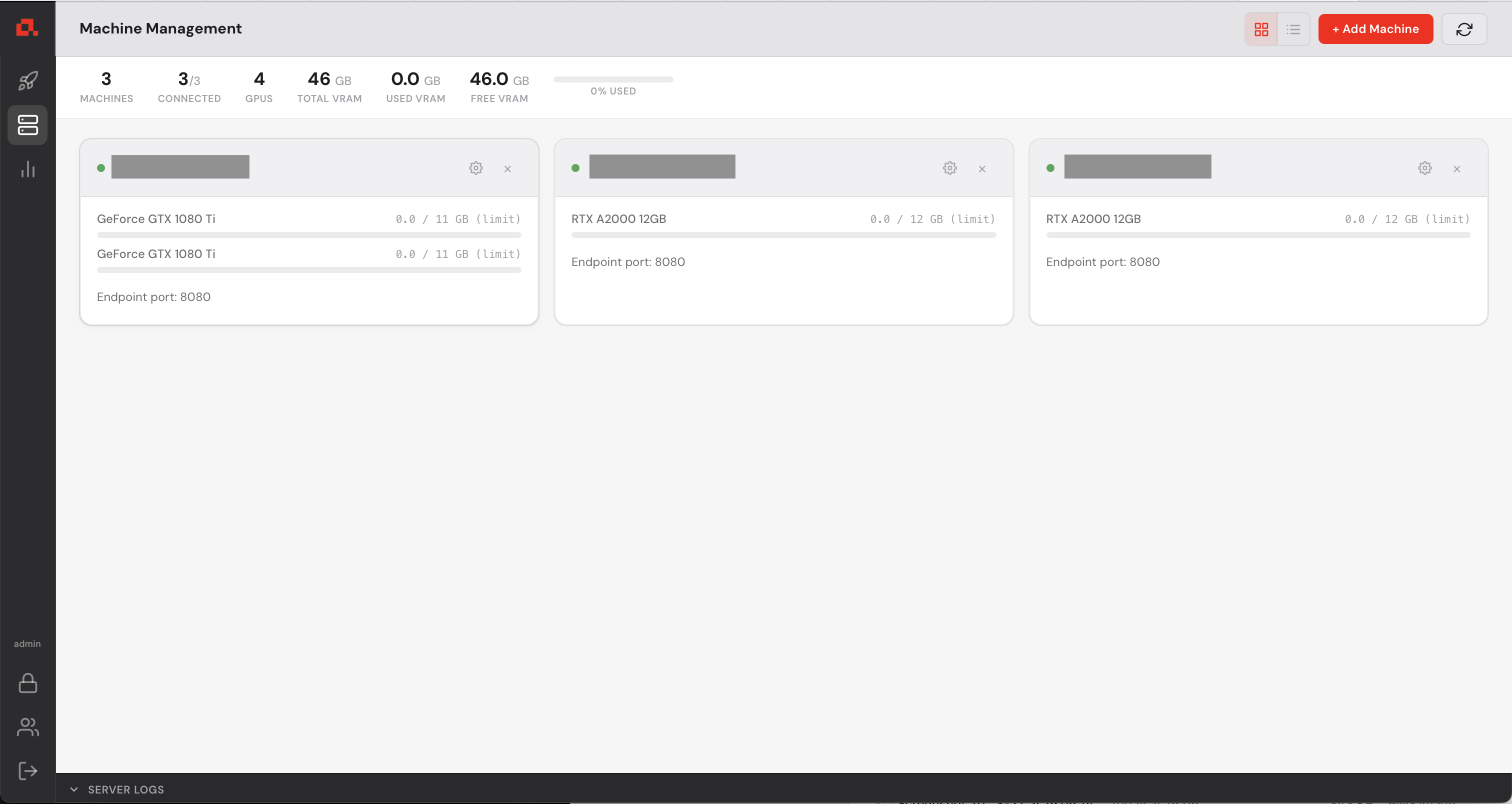
Une fois vos machines ajoutées, elles apparaissent dans la vue Machines comme suit (les adresses IP de la capture ont été anonymisées).
 dans la barre latérale gauche, sélectionnez le modèle à déployer dans la liste, puis cliquez sur le bouton de déploiement
  .
.
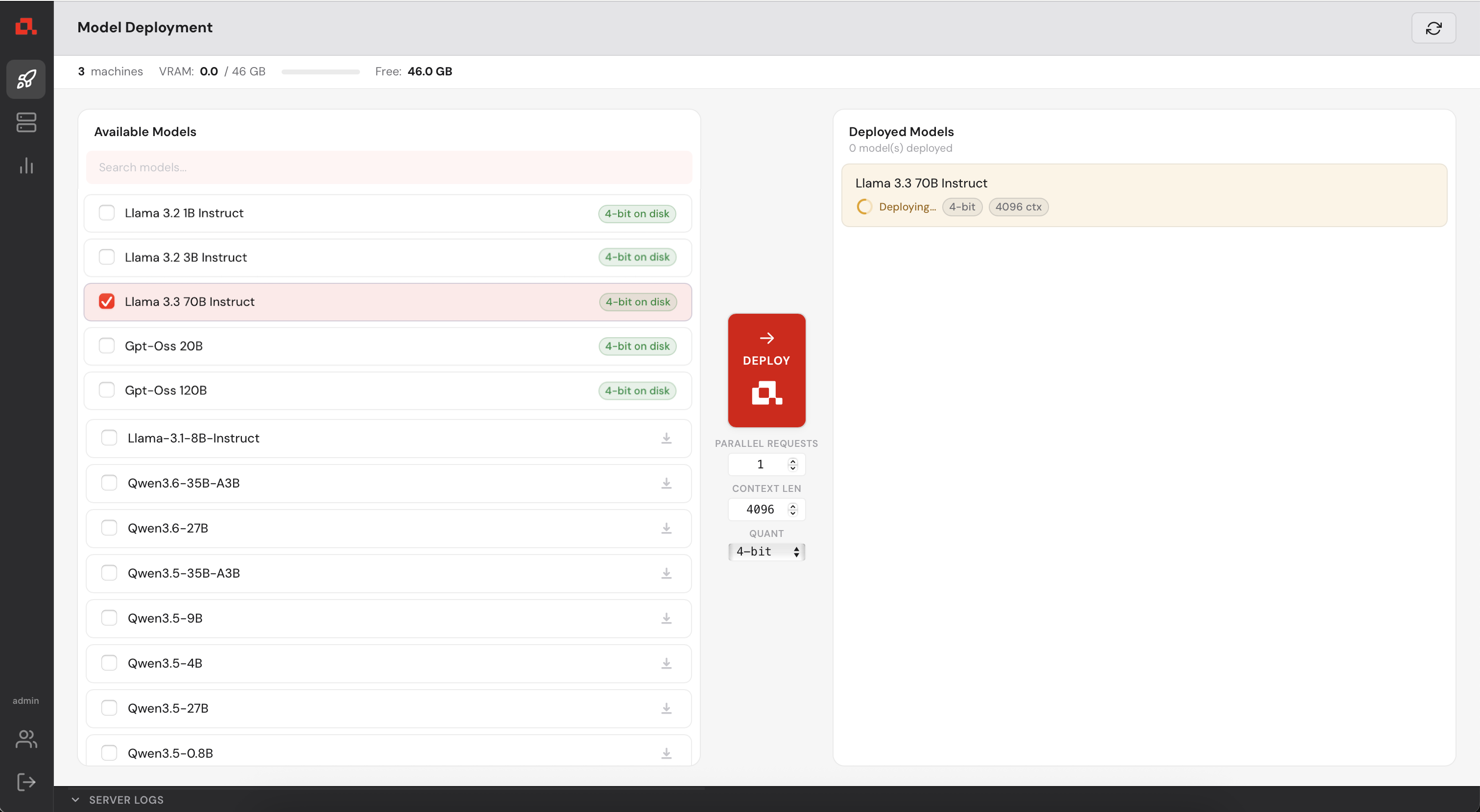
Le modèle est en cours de déploiement…
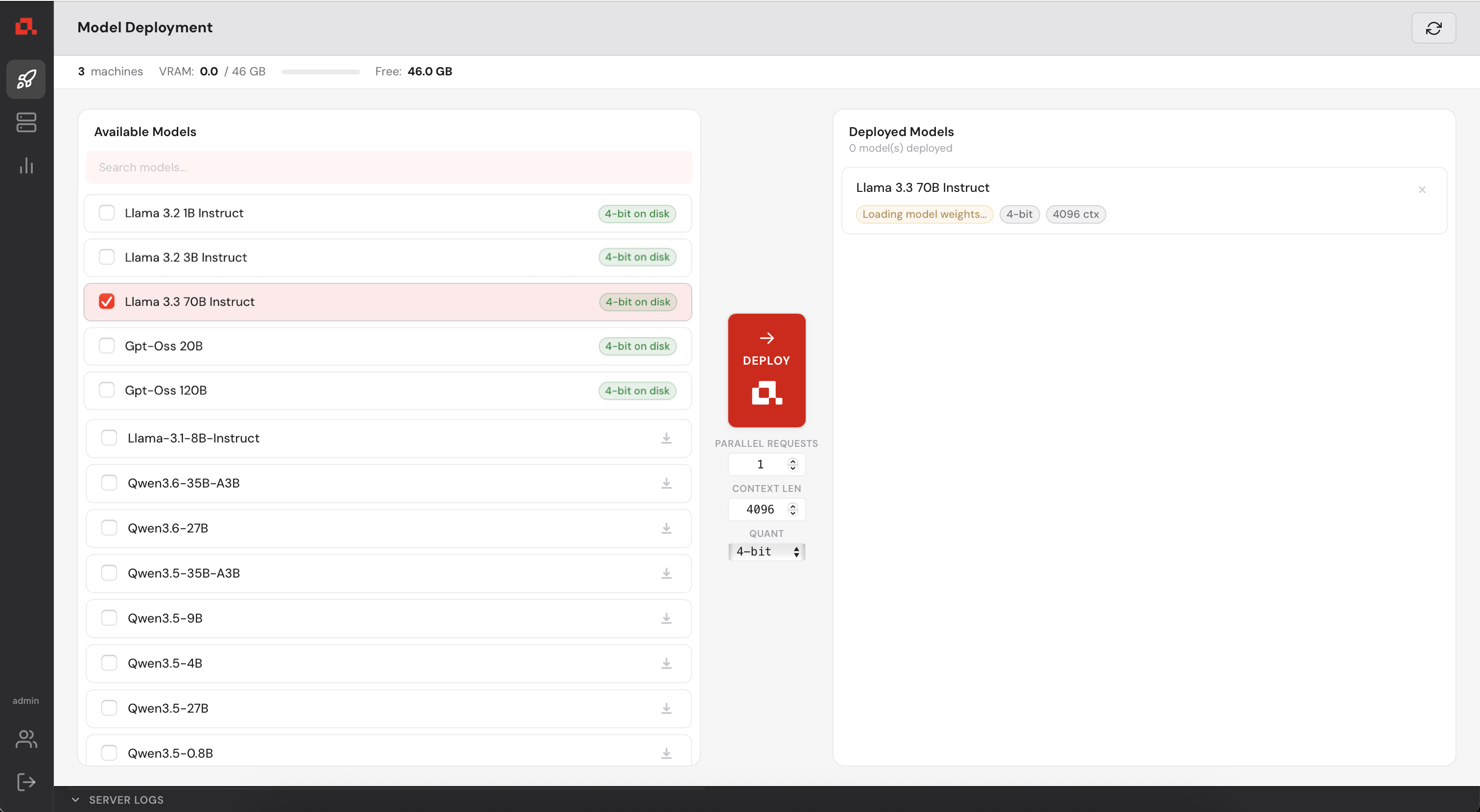
Puis, déployé.
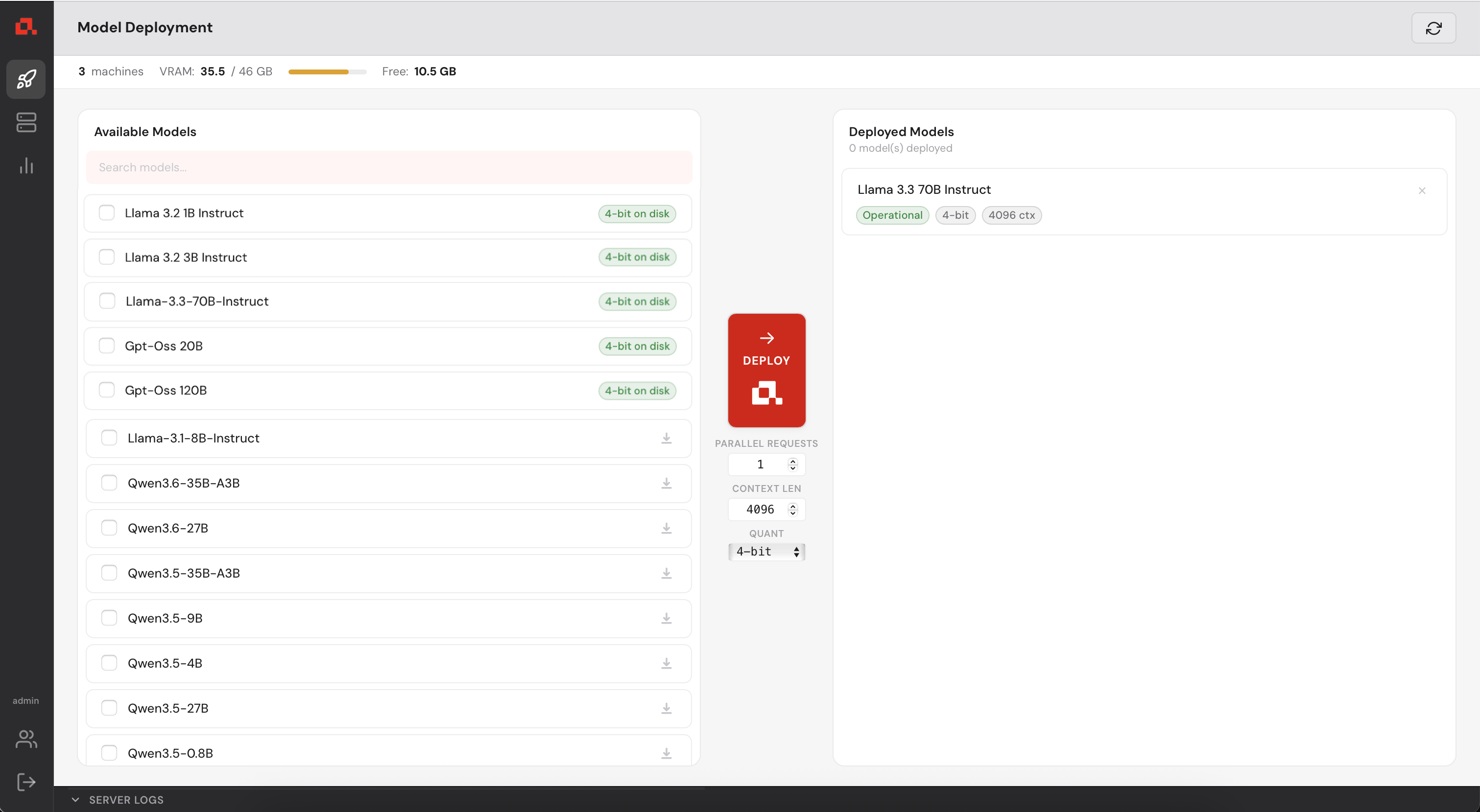
Dans le panneau Machines, vous pouvez voir le modèle réparti sur les machines.
 apparaît avec le niveau de quantisation du modèle. S'il ne l'est pas encore, vous pouvez cliquer sur l'icône de téléchargement
  pour le récupérer sans le déployer. Si vous tentez de déployer un modèle non encore téléchargé, il sera téléchargé automatiquement avant le déploiement.
Votre Control Manager collecte en continu les métriques GPU de chaque machine enregistrée (mise à jour toutes les secondes). Vous pouvez consulter les données en direct et l'historique depuis le panneau Statistiques.
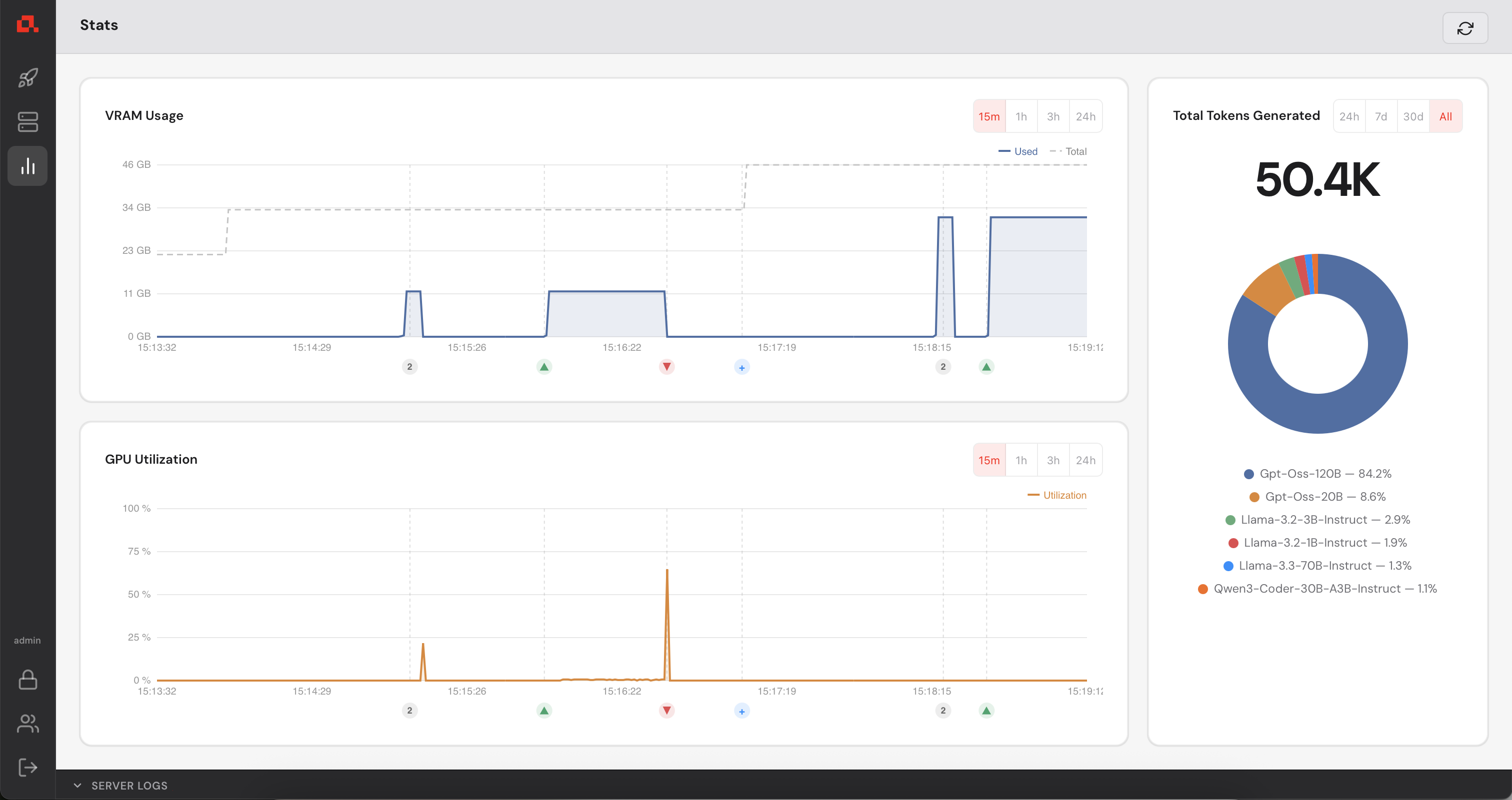
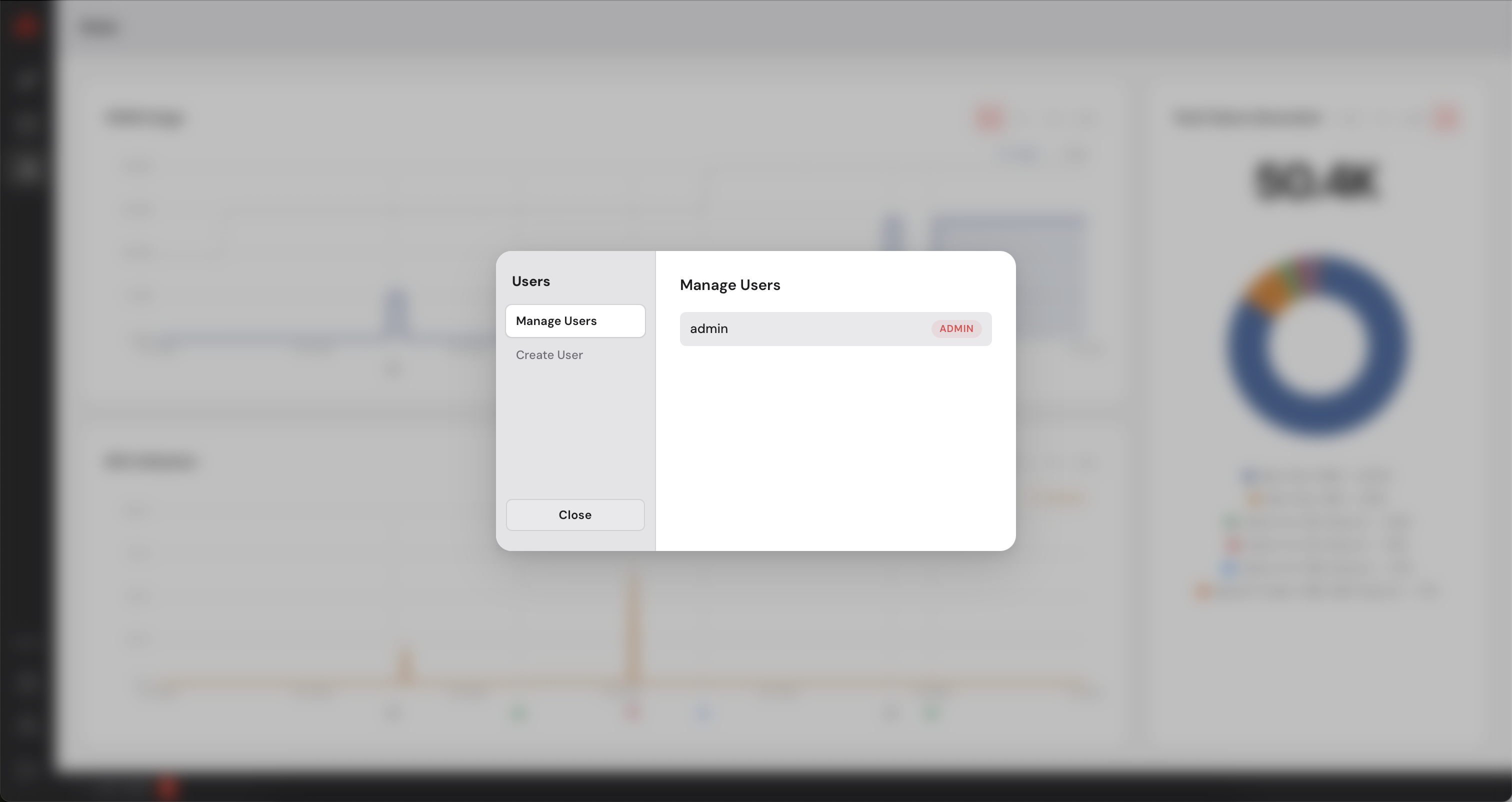
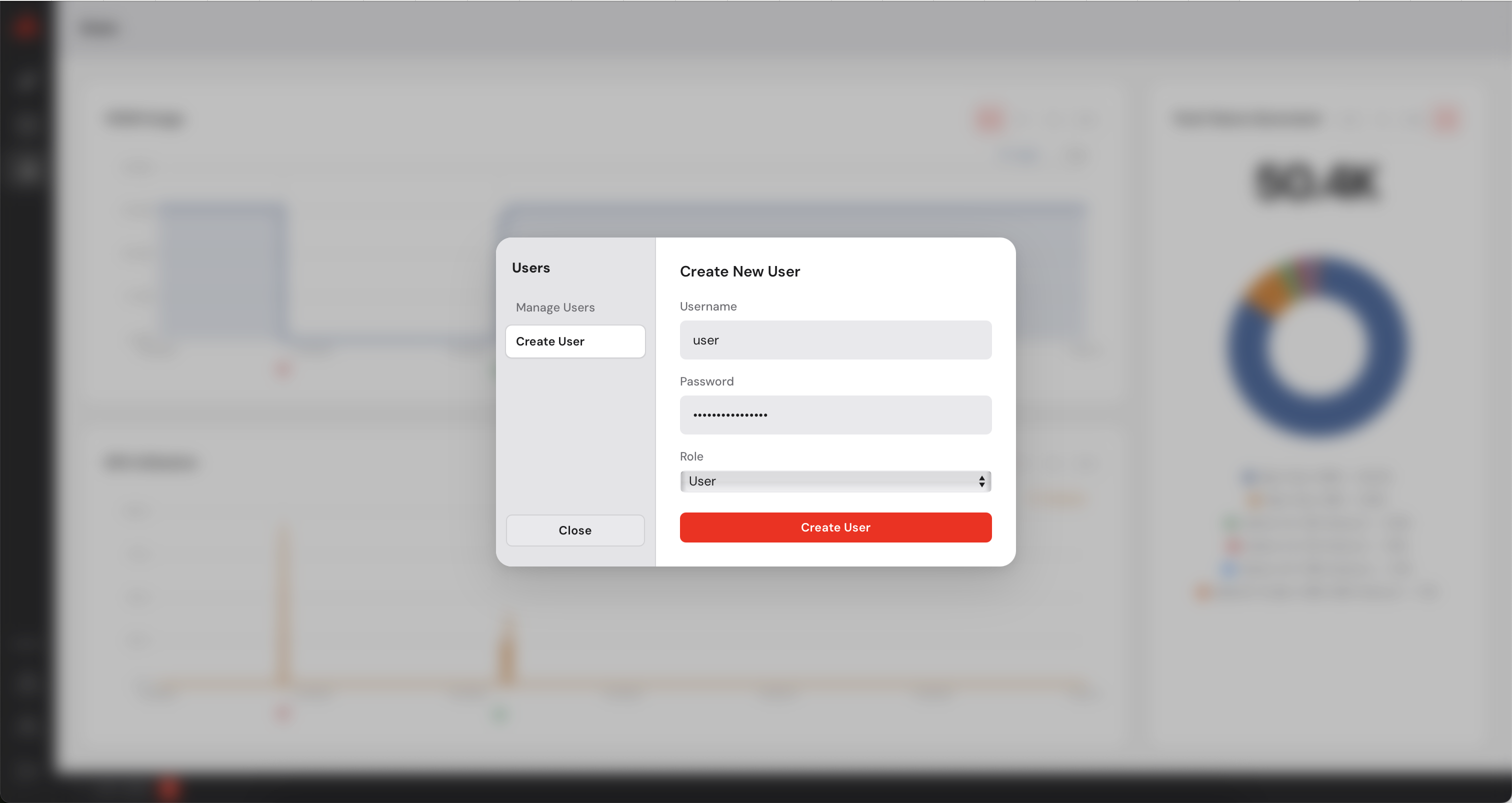
Le Control Manager intègre un système de gestion des utilisateurs. En tant qu'administrateur, vous pouvez créer des comptes supplémentaires pour les collègues qui ont besoin d'accéder au tableau de bord. Vous pouvez créer des utilisateurs avec des privilèges administrateur ou de simples utilisateurs qui ne pourront ni ajouter ni retirer de machines. Les utilisateurs simples peuvent déployer des modèles sur les machines disponibles.
 en bas de la barre latérale.
La mise à jour d'Anyway utilise le même installeur qu'une nouvelle installation. Lancez la commande ci-dessous, puis
redémarrez anyd et any-cm :
curl -sSL https://www.anyway.dev/install.sh | sh
Email : contact@anyway.dev
Documentation : Des ressources complémentaires et des options de configuration avancées sont disponibles sur demande.
Exécutez la commande suivante :
curl -sSL https://www.anyway.dev/install.sh | shanyd et any-cm sont placés dans .local/bin/anyway.
Pour vérifier la version :
anyd --version
any-cm --version
Le daemon Anyway (anyd) doit être en cours d'exécution sur chaque machine GPU que vous souhaitez gérer. Pour le lancer, exécutez la commande suivante :
anyd [--port=9100]--port. Une fois lancé, il accepte
les commandes envoyées par le Control Manager.
Le Control Manager d'Anyway (any-cm) peut s'exécuter sur une machine avec ou sans GPU.
Il expose une interface utilisateur accessible depuis un navigateur, qui permet de gérer votre cluster de machines.
any-cm [--port=3000]--port. Le tableau de bord est accessible depuis n'importe quel navigateur à l'adresse
http://<control-manager-ip>:3000.
Le Control Manager (any-cm) communique avec chaque processus Anyway (anyd) en cours d'exécution sur vos machines.
admin) est créé avec un mot de passe aléatoire imprimé dans la console.
Copiez-le avant de fermer le terminal, vous en aurez besoin pour vous connecter. Il vous sera demandé de le modifier immédiatement après la première connexion.
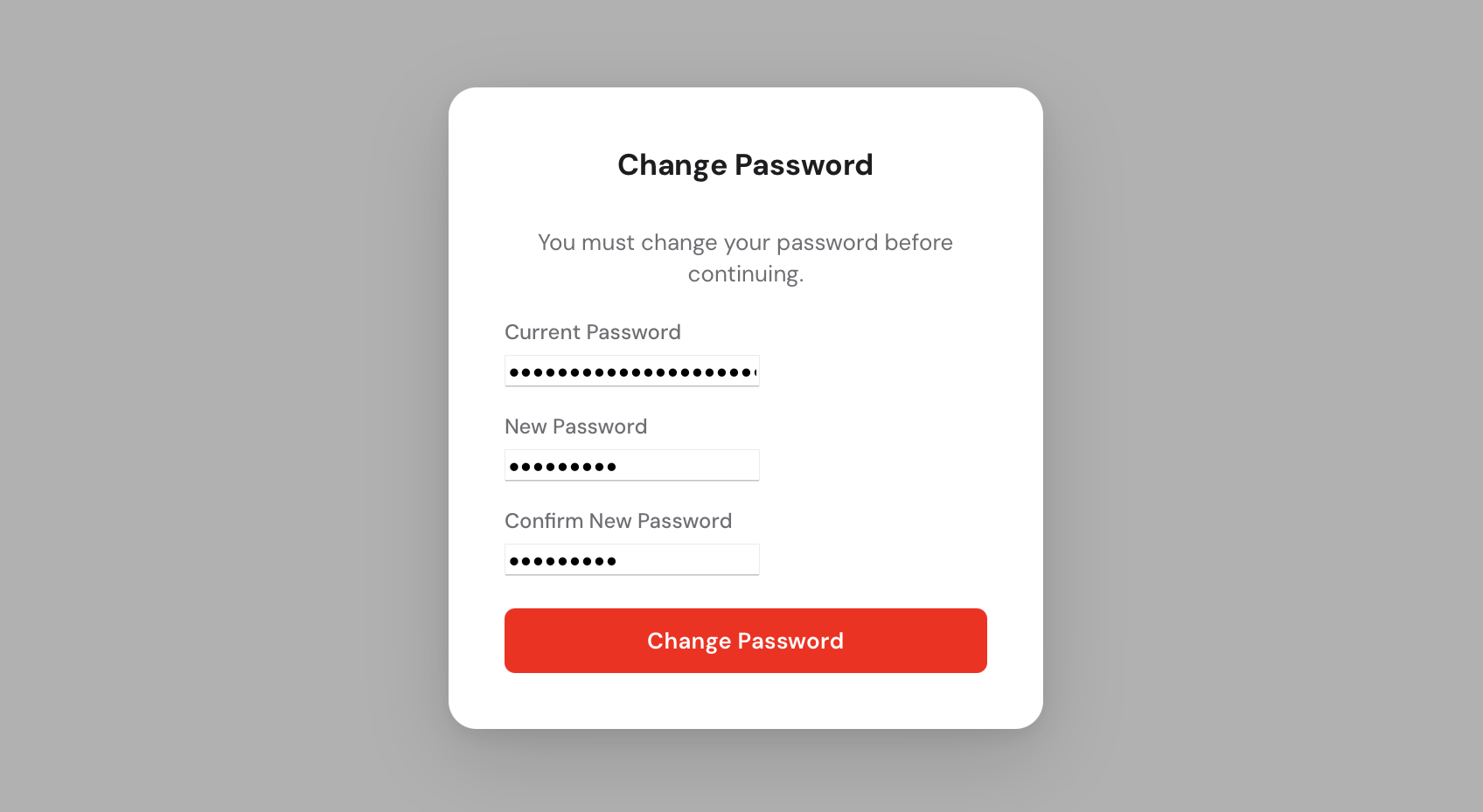
Ouvrez votre navigateur et rendez-vous sur http://<control-manager-ip>:3000.
L'écran de connexion s'affiche.
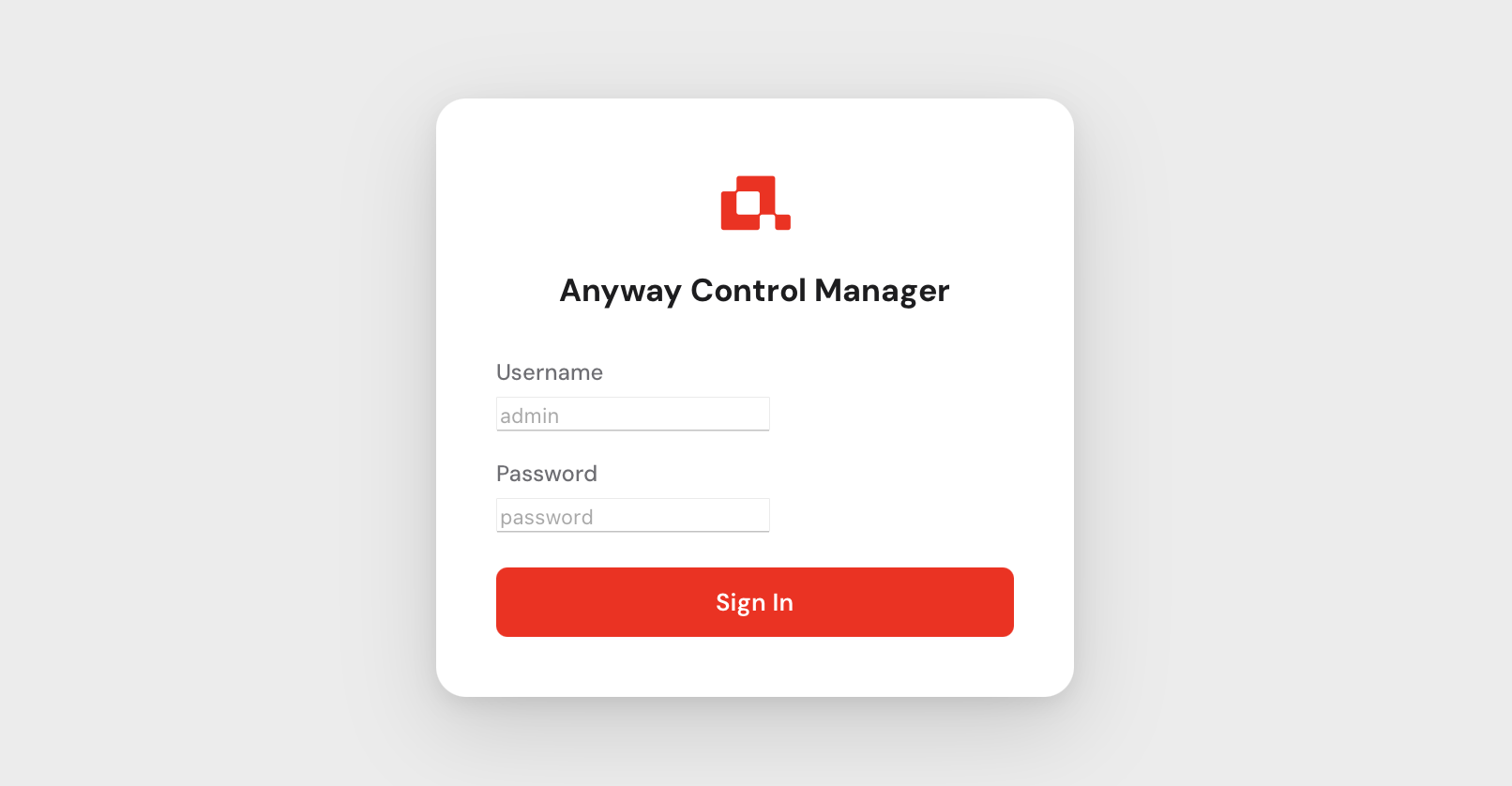
Utilisez admin comme nom d'utilisateur et le mot de passe imprimé dans la console
lors du premier démarrage de any-cm. Après la connexion, il vous sera demandé de définir un nouveau mot de passe permanent.
Vous avez maintenant accès au Control Manager.
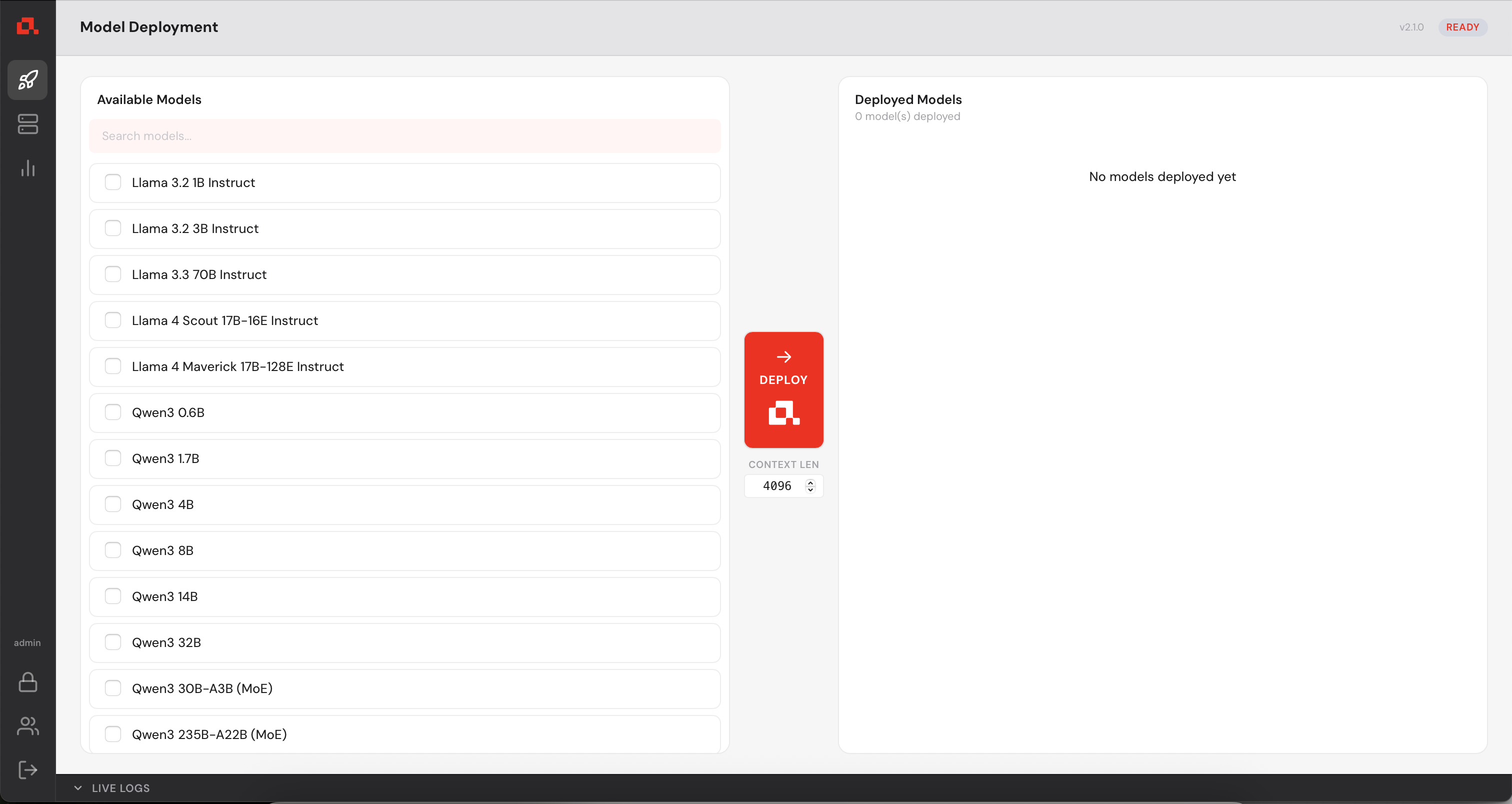
Avant de déployer un modèle, vous devez enregistrer vos machines GPU auprès du Control Manager.
Chaque machine doit exécuter anyd (voir l'étape 2).
 dans la barre latérale gauche, puis cliquez sur
  en haut à droite.
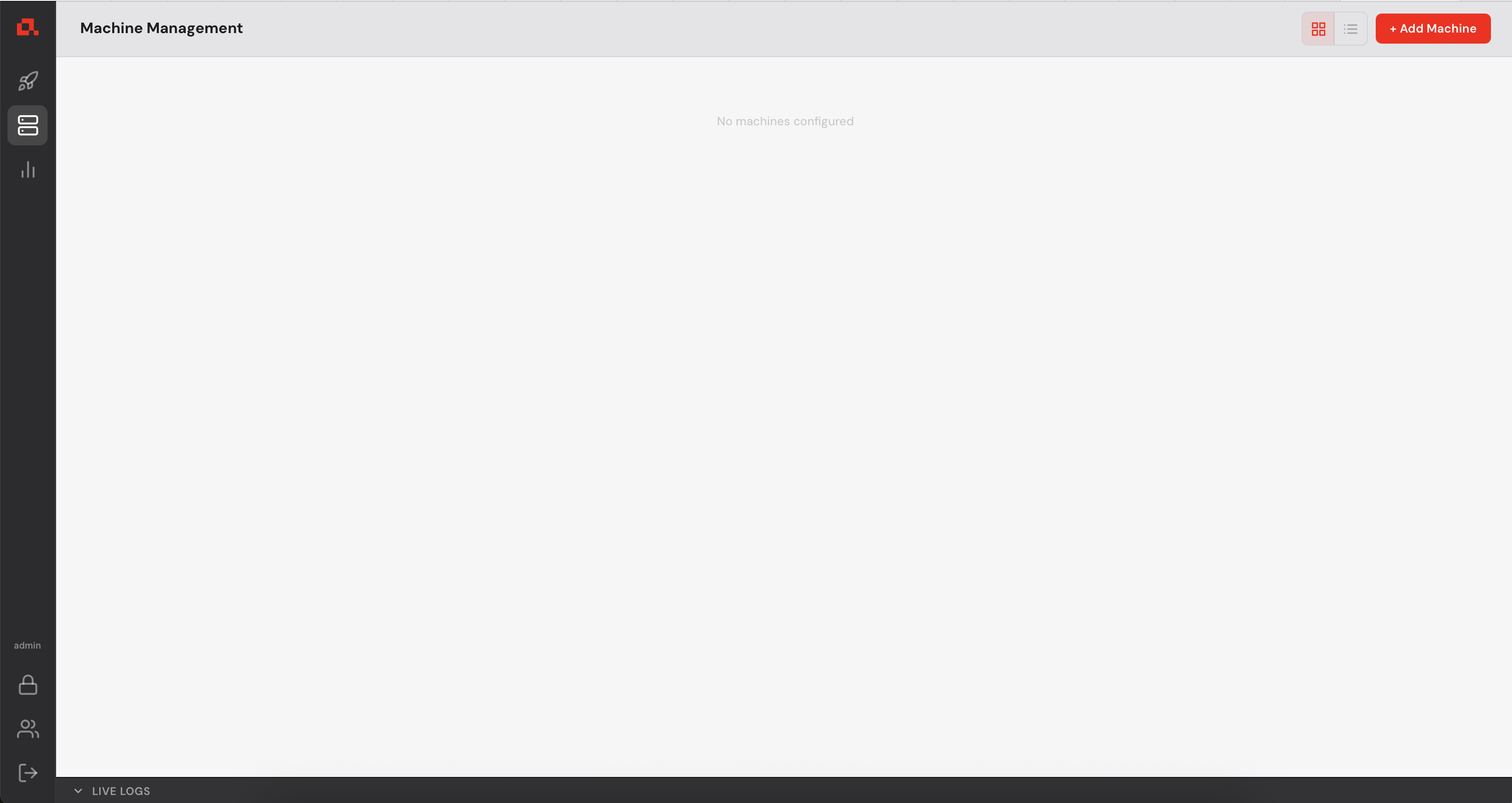
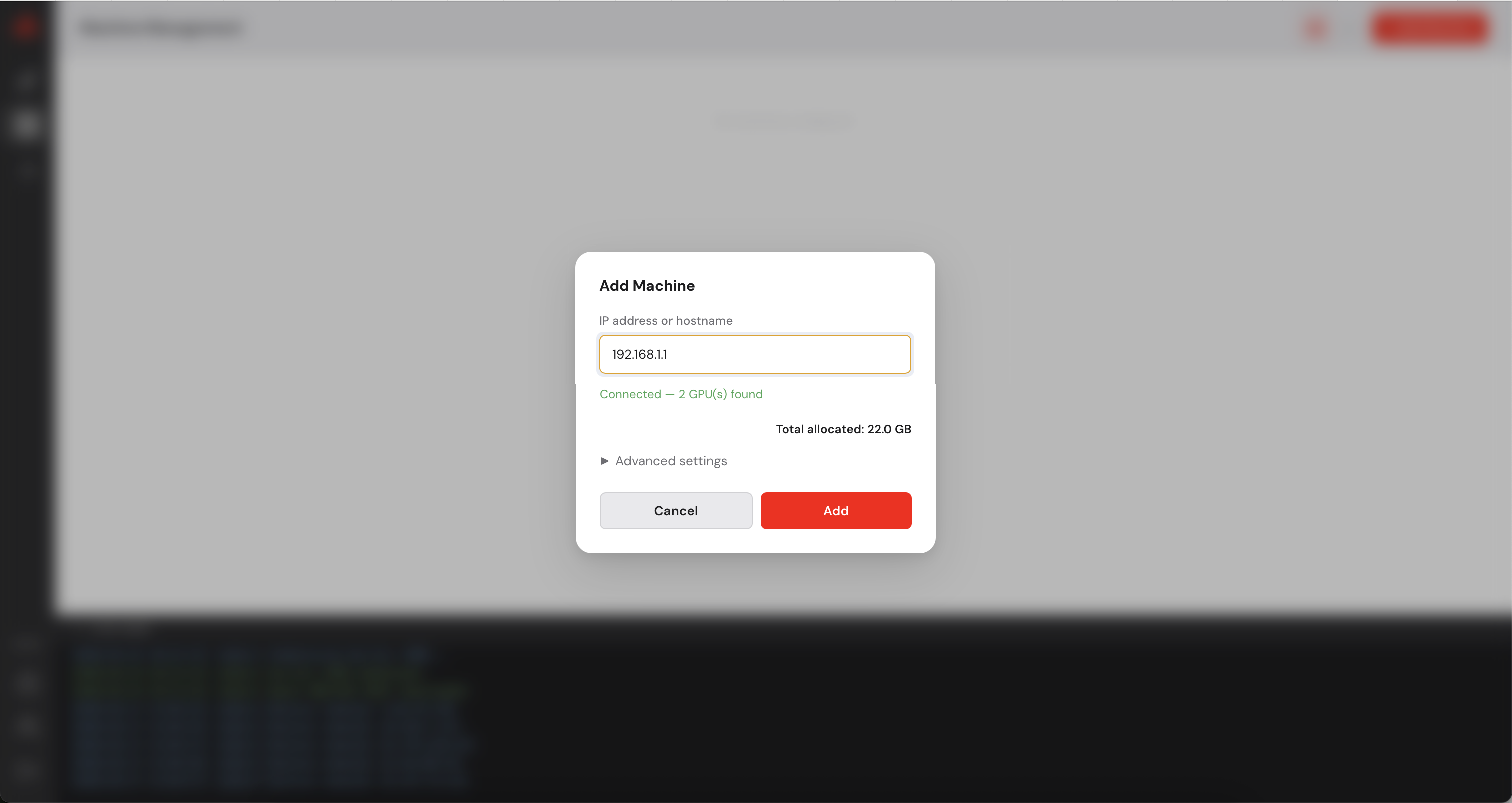
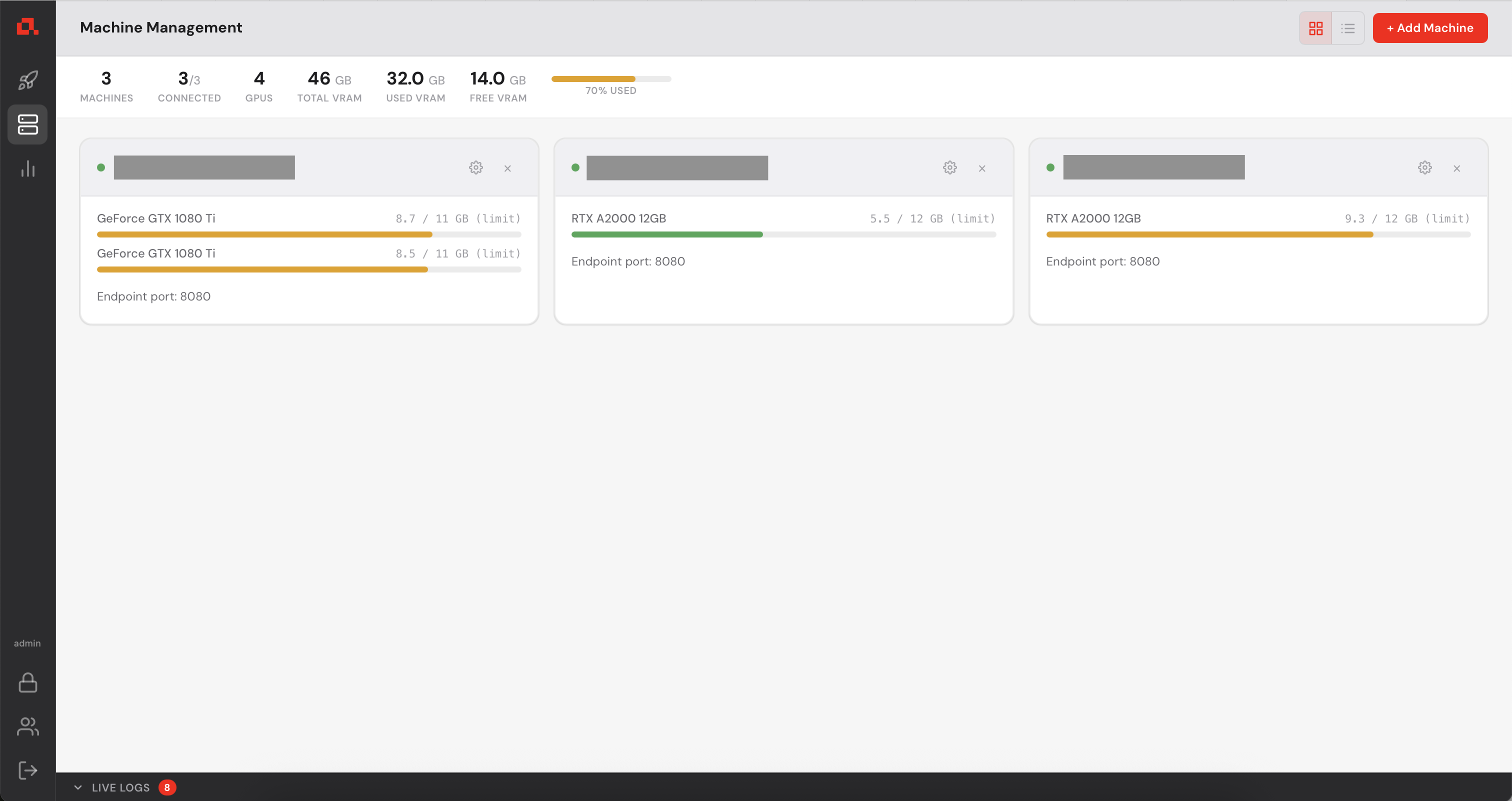
Une fois vos machines ajoutées, elles apparaissent dans la vue Machines comme suit (les adresses IP de la capture ont été anonymisées).
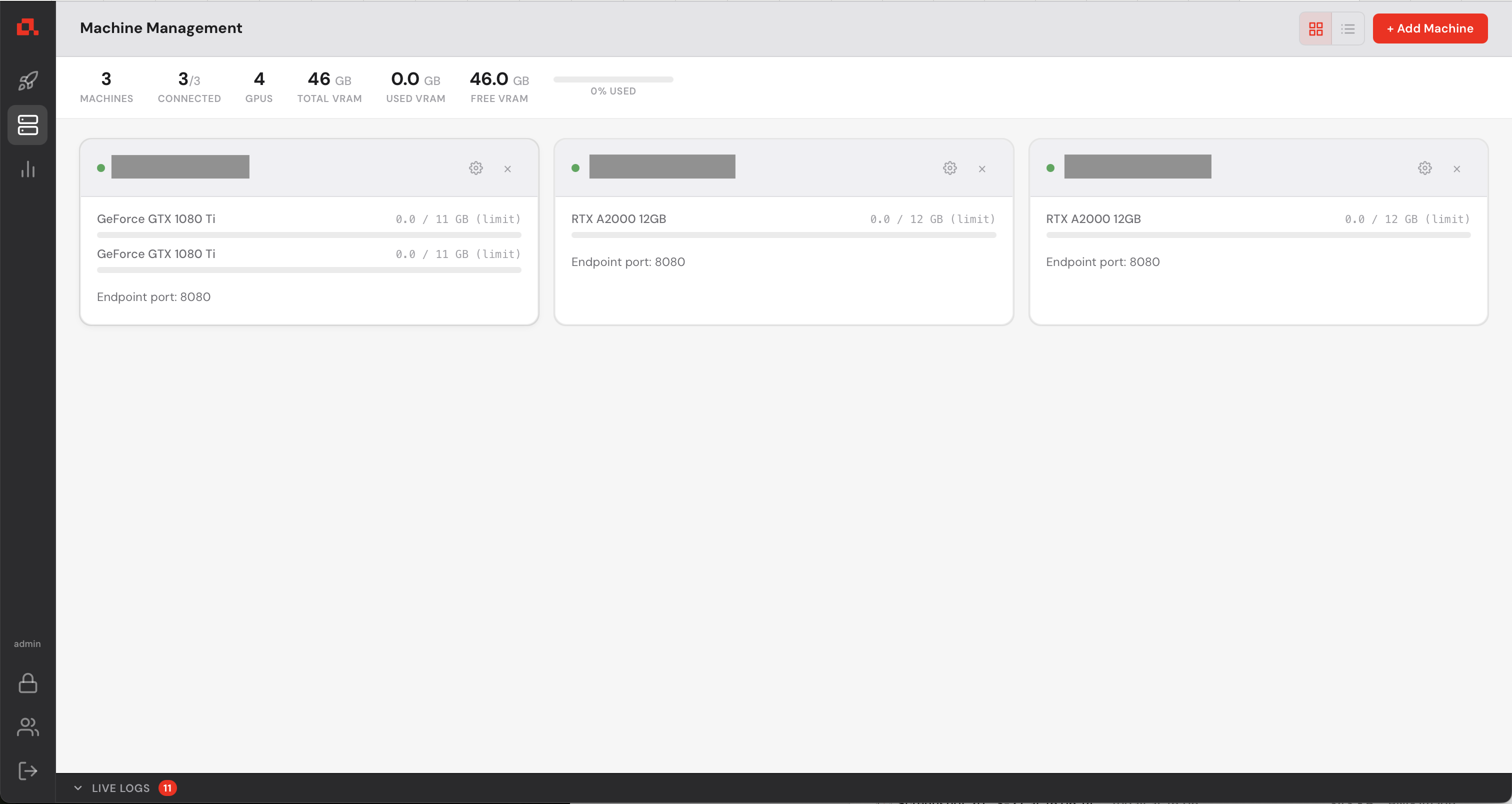
 dans la barre latérale gauche, sélectionnez le modèle à déployer dans la liste, puis cliquez sur le bouton de déploiement
  .
.
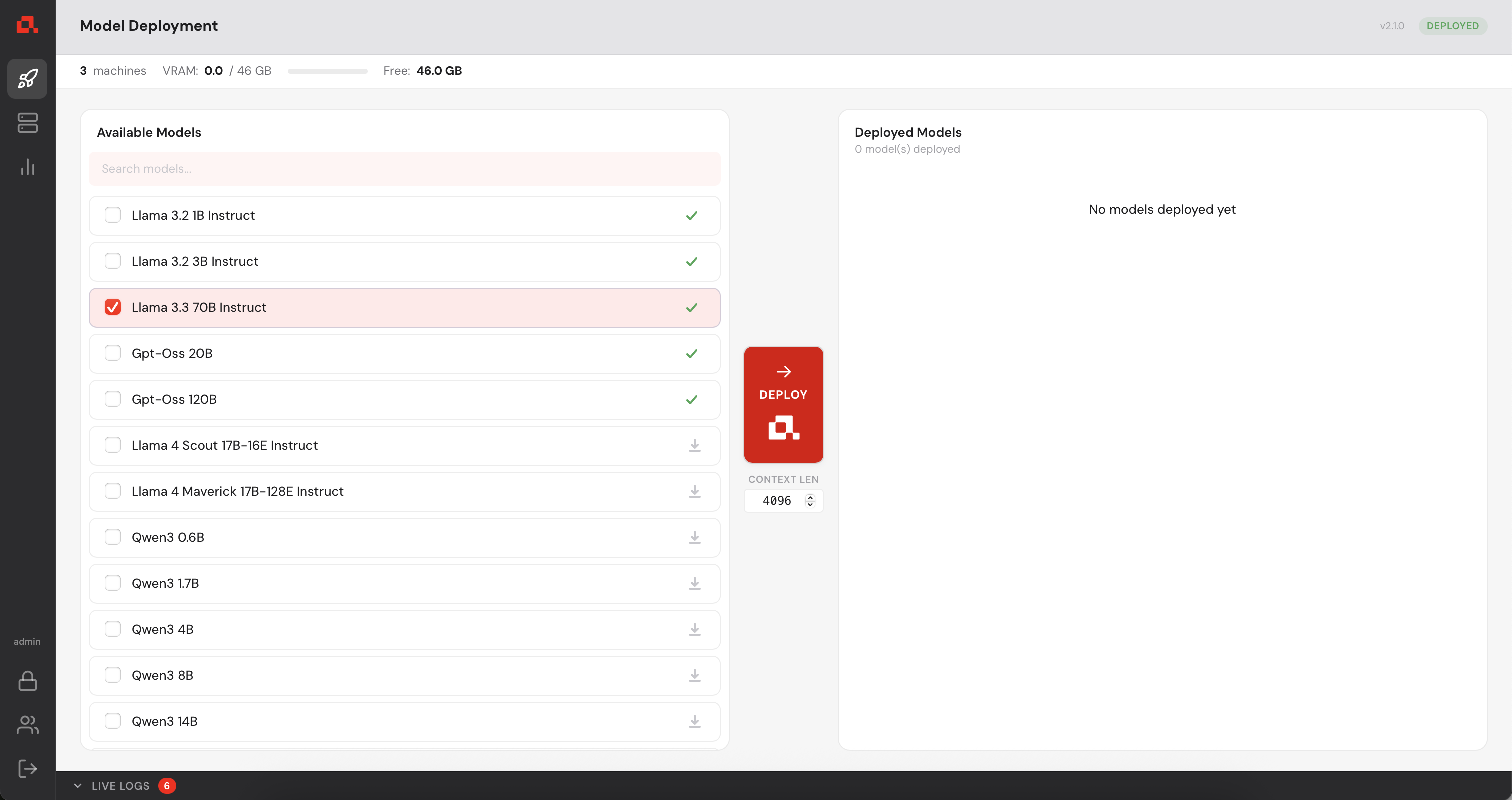
Le modèle est en cours de déploiement…
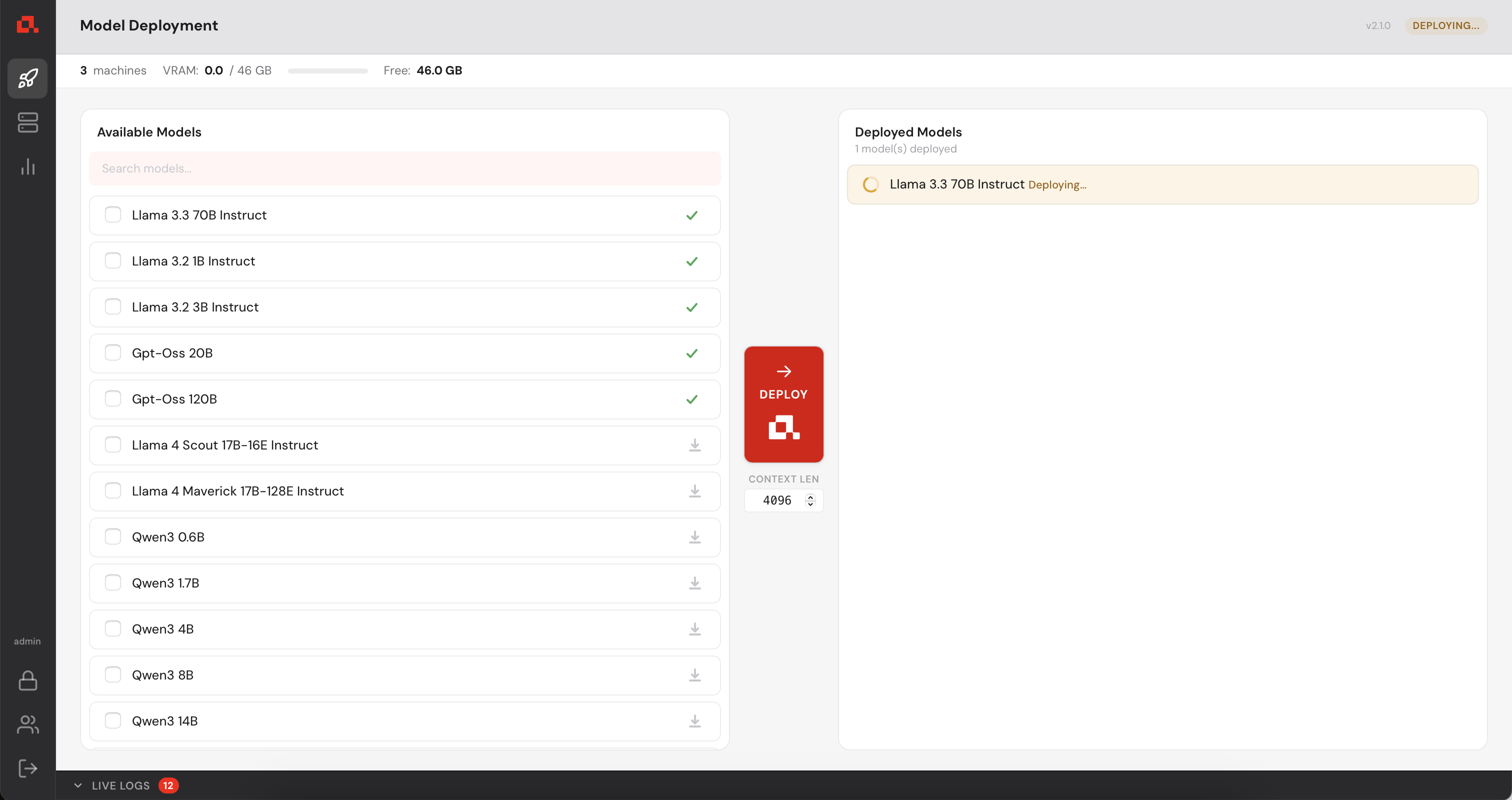
Puis, déployé.
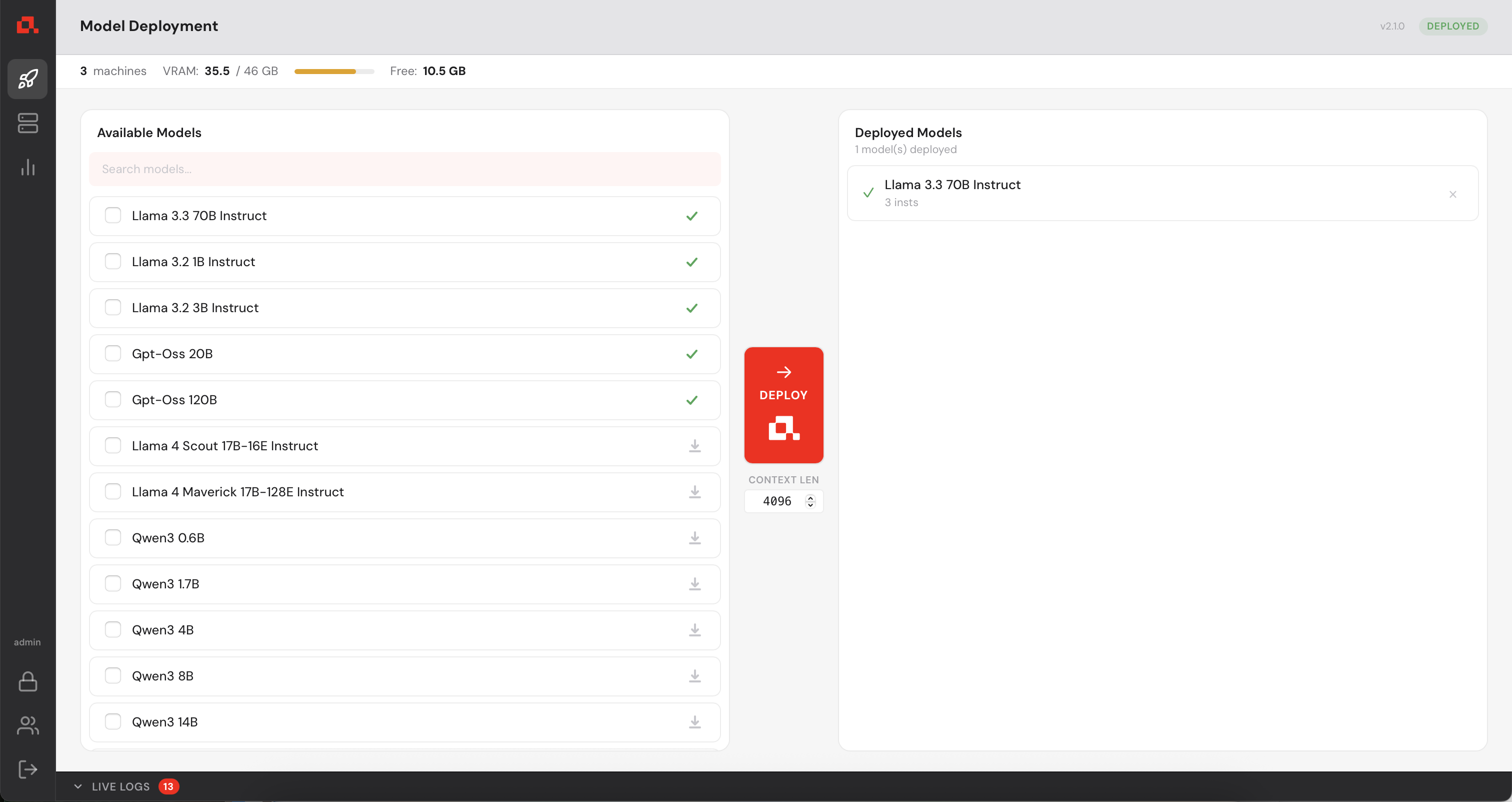
Dans le panneau Machines, vous pouvez voir le modèle réparti sur les machines.
 apparaît. S'il ne l'est pas encore, vous pouvez cliquer sur l'icône de téléchargement
  pour le récupérer sans le déployer. Si vous tentez de déployer un modèle non encore téléchargé, il sera téléchargé automatiquement avant le déploiement.
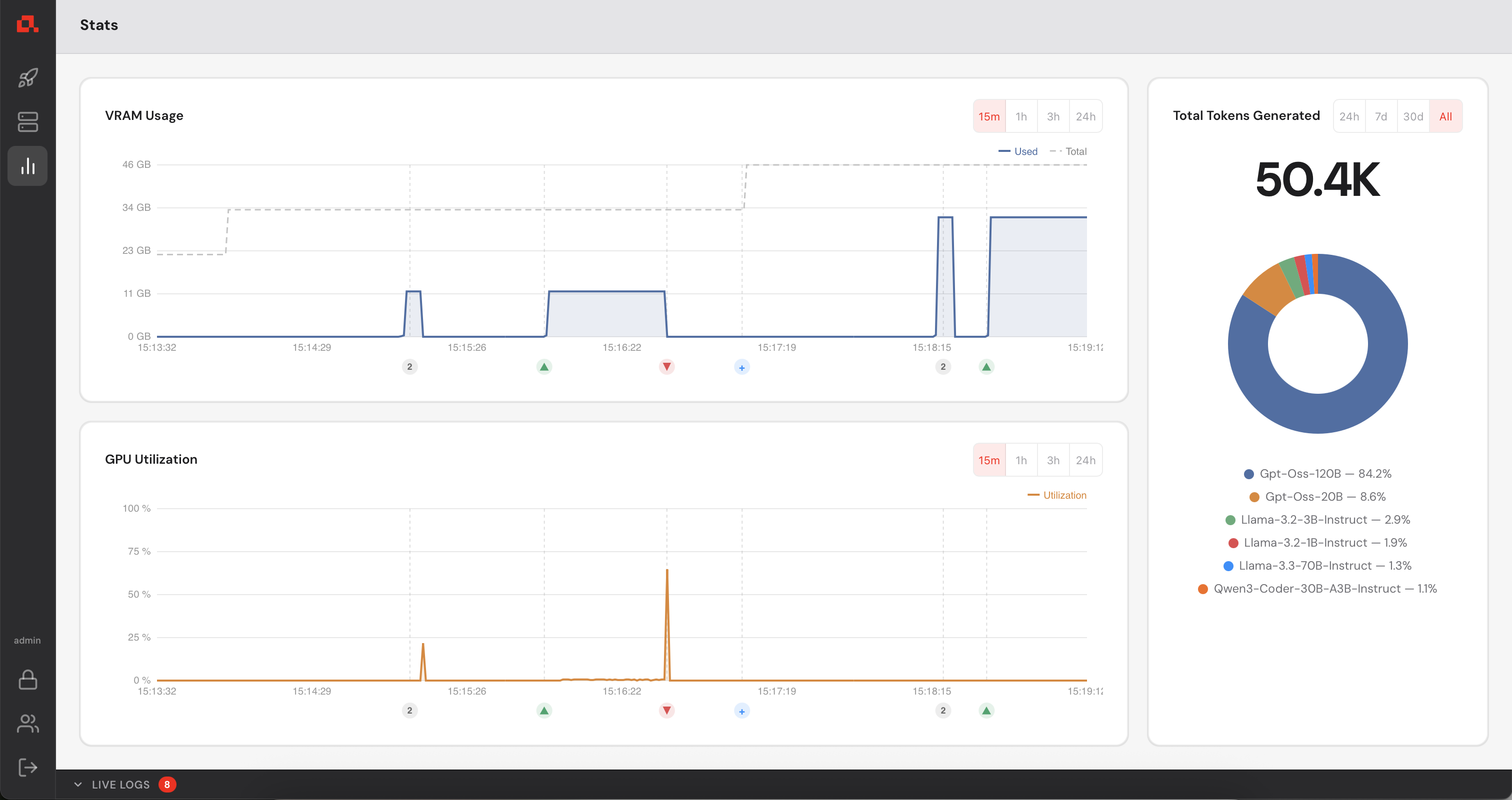
Votre Control Manager collecte en continu les métriques GPU de chaque machine enregistrée (mise à jour toutes les secondes). Vous pouvez consulter les données en direct et l'historique depuis le panneau Statistiques.
Le Control Manager intègre un système de gestion des utilisateurs. En tant qu'administrateur, vous pouvez créer des comptes supplémentaires pour les collègues qui ont besoin d'accéder au tableau de bord. Vous pouvez créer des utilisateurs avec des privilèges administrateur ou de simples utilisateurs qui ne pourront ni ajouter ni retirer de machines. Les utilisateurs simples peuvent déployer des modèles sur les machines disponibles.
 en bas de la barre latérale.
La mise à jour d'Anyway utilise le même installeur qu'une nouvelle installation. Lancez la commande ci-dessous, puis
redémarrez anyd et any-cm :
curl -sSL https://www.anyway.dev/install.sh | sh
Email : contact@anyway.dev
Documentation : Des ressources complémentaires et des options de configuration avancées sont disponibles sur demande.